
Benvenuti alla seconda lezione del nostro percorso di Computer Essentials. Dopo aver introdotto il concetto di “mondo digitale”, è fondamentale scendere nel dettaglio e analizzare l’architettura fisica che permette a questo mondo di esistere: l’hardware.
Comprendere l’anatomia di un computer non significa solo imparare i nomi dei componenti, ma capire come l’energia elettrica si trasforma in informazione e come diverse unità collaborano per eseguire istruzioni complesse in frazioni di secondo. In questa guida esploreremo il cuore pulsante dei nostri dispositivi, analizzando le prestazioni, l’archiviazione e i flussi di dati.
1. La Scheda Madre (Motherboard): La Spina Dorsale del Sistema
Ogni componente di un computer deve poter comunicare con gli altri. Questa comunicazione è orchestrata dalla Scheda Madre (o Mainboard), una piastra a circuito stampato complessa che funge da sistema nervoso centrale.
Sulla motherboard risiedono i circuiti integrati che interfacciano la CPU con la memoria e le periferiche. La sua qualità determina la stabilità dell’intero sistema e le possibilità di espansione futura. È qui che troviamo il Bus, ovvero le “autostrade” su cui viaggiano i bit. Più un bus è ampio (misurato in bit), maggiori sono i canali di comunicazione e, di conseguenza, la quantità di dati che possono transitare in un determinato intervallo di tempo.


2. La CPU: Il Cervello e il Motore del Calcolo
La CPU (Central Processing Unit) è il componente che ha il maggiore impatto sulle prestazioni. Si occupa del controllo e del calcolo, eseguendo le istruzioni dei software.
Architettura Interna della CPU
La CPU non è un blocco unico, ma si divide in due sezioni logiche fondamentali:
- Control Unit (CU): È l’unità di controllo. Legge le istruzioni dalla memoria, le decodifica (le “capisce”) e coordina gli altri componenti per assicurarne l’esecuzione.
- Arithmetic Logic Unit (ALU): È l’unità di calcolo. Esegue materialmente le operazioni aritmetiche (somma, sottrazione) e logiche (confronti tra dati) richieste dalla CU.
Frequenza e Core: Capire la Velocità
Le prestazioni di una CPU moderna sono determinate da due fattori principali:
- Frequenza di Clock: Espressa in Hertz (Hz), rappresenta il numero di cicli di calcolo al secondo. Se una CPU opera a 3 GHz, significa che può eseguire oltre 3 miliardi di operazioni al secondo.
- Numero di Core: Oggi le CPU sono “multi-core” (Dual-core, Quad-core, Octa-core). Questo significa che all’interno di un unico involucro fisico sono presenti più processori indipendenti.
Nota tecnica: Una frequenza alta su pochi core è ideale per compiti singoli e veloci, ma un numero elevato di core è preferibile per il multitasking e per applicazioni professionali (video editing, calcolo scientifico). Una CPU con molti core ma bassa frequenza potrebbe risultare più lenta in alcune operazioni rispetto a una CPU con meno core ma più veloci.
La Memoria Cache
Per sopperire alla lentezza del trasferimento dati tra la CPU e la memoria RAM (che vedremo tra poco), il processore utilizza la Memoria Cache. Si tratta di una memoria piccolissima ma estremamente veloce, situata direttamente sul chip della CPU, che contiene i dati utilizzati più frequentemente, riducendo i tempi di attesa.


3. La Gerarchia delle Memorie: RAM, ROM e Cache
In informatica, non tutte le memorie sono uguali. Esiste una distinzione netta tra memoria primaria e memoria di massa.
La Memoria RAM (Random Access Memory)
La RAM è la memoria principale del sistema, definita volatile. Ciò significa che il suo contenuto viene cancellato istantaneamente quando si spegne il computer.
- Funzione: Ospita i programmi in esecuzione e i dati relativi ad essi.
- Prestazioni: Più RAM è disponibile (misurata in GB), più programmi possono girare contemporaneamente senza rallentamenti.
- Il fenomeno dello Swap: Quando la RAM è piena, il sistema operativo utilizza una porzione del disco rigido come “memoria virtuale” (operazione di swap). Poiché il disco è molto più lento della RAM, l’utente percepirà un forte rallentamento del sistema.
La Memoria ROM (Read Only Memory)
A differenza della RAM, la ROM è una memoria di sola lettura e non è volatile. Contiene le istruzioni fondamentali per l’avvio della macchina, senza le quali il sistema operativo non potrebbe caricarsi. Esistono diverse varianti della ROM:
- PROM: Programmabile una sola volta.
- EPROM ed EEPROM: Cancellabili e riprogrammabili tramite raggi UV o impulsi elettrici (utilizzate per aggiornare il BIOS o il Firmware).


4. Memorie di Massa e Archiviazione Permanente
Le memorie di massa sono dispositivi destinati a conservare i dati in modo permanente. Qui la distinzione principale è tra tecnologie magnetiche e a stato solido.
Hard Disk (HDD) vs. SSD
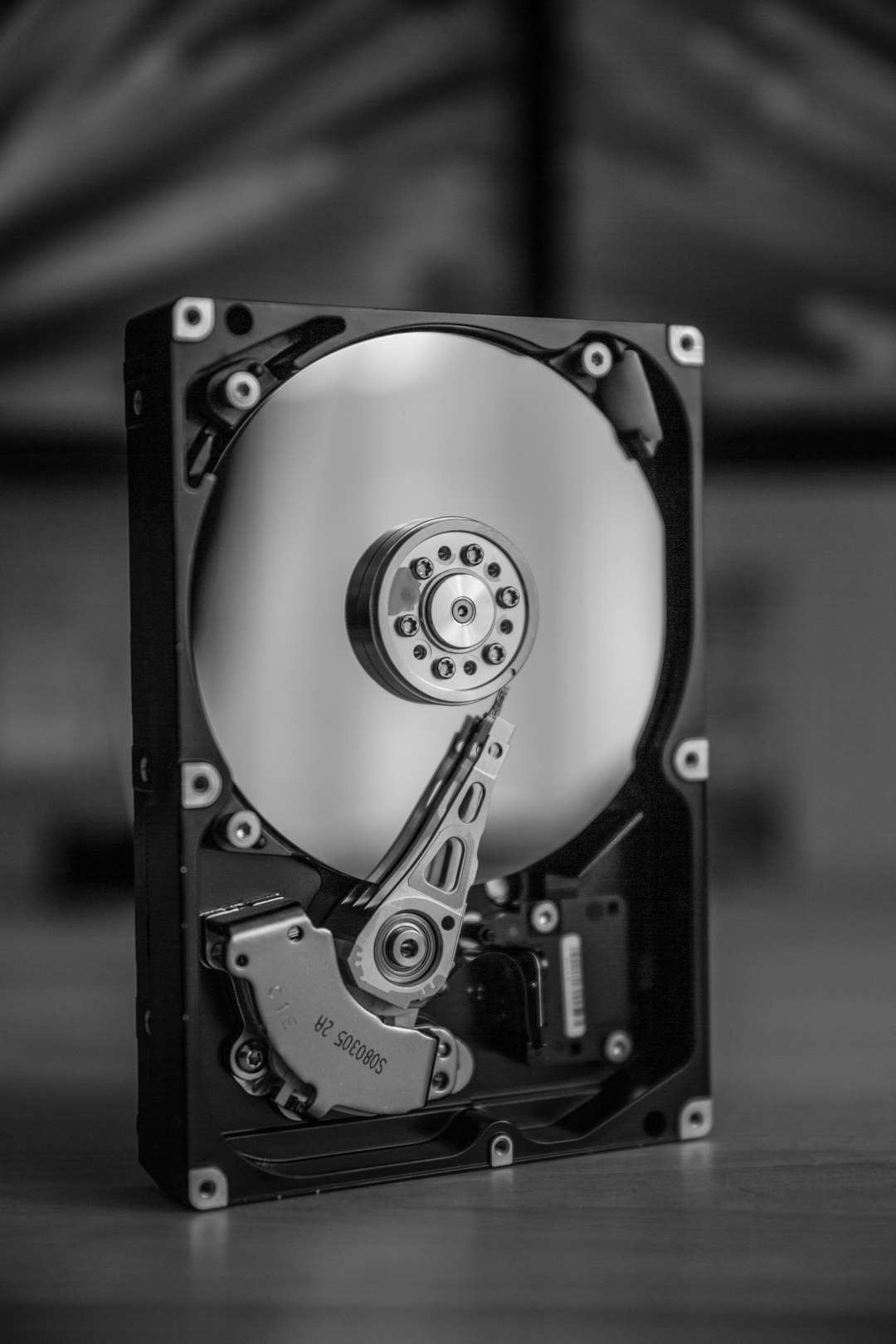
- Hard Disk Magnetico: Composto da dischi che ruotano attorno a un perno. I dati sono scritti su tracce e settori. È economico ma lento e soggetto a usura meccanica.
- Solid State Drive (SSD): Non ha parti in movimento. Utilizza memorie flash, risultando incredibilmente più veloce, silenzioso e resistente agli urti, sebbene più costoso.
Il File System e la Gestione dei Dati
Il File System è il componente del sistema operativo che organizza i dati sulle memorie di massa. I più comuni sono FAT32 (universale ma limitato) e NTFS (più moderno e sicuro). L’organizzazione avviene tramite strutture a “albero” o tabelle di indirizzamento. Quando salviamo un file, il sistema cerca lo spazio libero secondo tre criteri:
- First Fit: Usa la prima locazione abbastanza grande.
- Best Fit: Cerca la locazione che si adatta meglio alle dimensioni del file (per non sprecare spazio).
- Worst Fit: Usa la locazione più grande disponibile.
Frammentazione e Paging
Tutti i file system utilizzano il Paging: la memoria viene divisa in “pagine” o cluster. Se un file è troppo piccolo per un cluster, si crea frammentazione interna (spreco di spazio). Se invece i file vengono salvati in pezzi distanti tra loro sul disco, si ha la frammentazione esterna, che rallenta la lettura. Ecco perché è fondamentale eseguire periodicamente la deframmentazione (specialmente sui dischi magnetici).

5. Le Unità di Misura dell’Informazione
Per muoversi con competenza nel mondo hardware, bisogna padroneggiare la scala dei bit. Il Bit (Binary Information Unit) è l’unità minima: può essere solo 0 o 1.
Ecco la tabella di conversione fondamentale (basata su multipli di 1024):
- 8 Bit = 1 Byte
- 1024 Byte = 1 Kilobyte (KB)
- 1024 KB = 1 Megabyte (MB)
- 1024 MB = 1 Gigabyte (GB)
- 1024 GB = 1 Terabyte (TB)
Comprendere queste grandezze è essenziale per valutare la capacità di un disco o la velocità di una connessione.


6. Periferiche di Input e Output: La Comunicazione
Le periferiche permettono l’interazione tra l’utente e la macchina.
La Scheda Video (GPU): Spesso trascurata, è in realtà un computer nel computer. Possiede un proprio processore e una propria memoria RAM dedicata per elaborare i pixel. La sua potenza determina la risoluzione e la fluidità delle immagini a schermo.
Input: Tastiera, mouse, scanner, microfoni. Servono per inserire dati.
Output: Monitor, stampanti, altoparlanti. Restituiscono il risultato dell’elaborazione.


7. Ottimizzazione e Manutenzione: Consigli Pratici
Le prestazioni di un computer non dipendono solo dall’hardware, ma anche da come lo gestiamo. Ecco alcune regole d’oro per mantenere il sistema scattante:
Sicurezza: Virus e malware utilizzano risorse di sistema per i loro scopi malevoli. L’uso di un Antivirus e di un Firewall è indispensabile per proteggere non solo i dati, ma anche le prestazioni.
Gestione della RAM: Evitare programmi inutili sempre attivi in background (come i wallpaper animati), che sottraggono cicli di CPU e spazio in RAM.
Pulizia del Disco: Svuotare regolarmente il cestino. I file eliminati non spariscono subito; il record viene rimosso, ma i dati restano finché non vengono sovrascritti. Un disco troppo pieno rallenta l’intero sistema.
Desktop Pulito: Evitate di salvare troppi file direttamente sul desktop. Il sistema operativo deve gestire ogni icona come un elemento attivo, appesantendo l’interfaccia.


Conclusione
Abbiamo visto come il computer sia un ecosistema complesso dove ogni parte dipende dall’altra. La CPU calcola, la RAM ricorda temporaneamente, il bus trasporta e la memoria di massa conserva. Un collo di bottiglia in uno solo di questi elementi può compromettere l’intera esperienza d’uso.
Essere consapevoli di cosa accade sotto la scocca del nostro PC ci rende utenti migliori, capaci di scegliere l’hardware giusto per le nostre esigenze e di risolvere i problemi comuni senza panico.
Esercitazione della Lezione
- Controlla quanta RAM ha il tuo computer e quale CPU monta (puoi farlo da “Informazioni su questo PC” o “Gestione attività”).
- Verifica il tipo di disco rigido (HDD o SSD) e quanto spazio libero è rimasto.
- Prova a identificare quali applicazioni si avviano automaticamente all’accensione e valuta se sono tutte necessarie.
Grazie per aver seguito questa lezione. Nella prossima vedremo come il software prende il controllo di tutta questa potenza hardware!
INFOGRAFICA:

