
Benvenuti all’ottava lezione del corso “Computer Essentials: Alfabetizzazione Informatica”. Fino ad ora abbiamo costruito le basi: conosciamo l’hardware, padroneggiamo l’interfaccia e sappiamo gestire le applicazioni. Ora entriamo nel vero cuore operativo del computer: la gestione dei dati.
Immagina il tuo hard disk come una biblioteca immensa. Senza un sistema di catalogazione preciso (il File System) e senza le competenze per navigarlo, trovare l’informazione giusta diventerebbe impossibile. In questa lezione, ti insegnerò non solo a creare cartelle, ma a strutturare il tuo archivio digitale in modo professionale, a usare la compressione per risparmiare spazio e a sfruttare le funzioni avanzate di ricerca di Windows.
La capacità di organizzare i propri dati distingue l’utente occasionale dal professionista. Un computer ordinato è sinonimo di efficienza, sicurezza e velocità operativa. In questa guida esploreremo la gerarchia delle cartelle, le tecniche avanzate di selezione e spostamento, e le strategie di archiviazione moderna.
1. La Struttura Logica: Il File System
Ogni dato memorizzato sul tuo computer risiede in un File. Per evitare il caos, il sistema operativo organizza questi file attraverso una struttura logica chiamata File System.
La Gerarchia ad Albero Inverso
Immagina un albero capovolto:
- La Radice (Root): È l’origine di tutto, solitamente indicata come disco
C:\. - I Rami (Cartelle/Directory): Contenitori che servono a raggruppare file o altre cartelle (sottocartelle).
- Le Foglie (File): I singoli documenti, immagini o programmi.
Questa struttura gerarchica è visibile nell’interfaccia grafica di Windows attraverso il “rientro” delle icone: più una cartella è “profonda” nella gerarchia (contenuta in un’altra cartella), più il suo contenuto verrà mostrato spostato verso destra nell’elenco.


2. Esplora File (File Explorer): La Tua Sala di Controllo
Lo strumento fondamentale per navigare in questa struttura è Esplora File (accessibile da Start o cliccando sull’icona della cartella gialla nella barra delle applicazioni).
Anatomia dell’Interfaccia
- Riquadro di Spostamento (Sinistra): Mostra l’albero delle directory. Qui troviamo l’Accesso Rapido (le cartelle usate di recente o “bloccate” con la puntina), “Questo PC” (i dischi) e le risorse di rete.
- Area di Lavoro (Destra): Mostra il contenuto della cartella selezionata a sinistra.
- Barra degli Indirizzi (Alto): Mostra il percorso esatto (es.
Questo PC > Documenti > Lavoro). Cliccando sulle frecce nel percorso, si può navigare rapidamente tra le cartelle superiori. - Barra di Stato (Basso): Fornisce dati immediati, come il numero di elementi nella cartella e il numero di file selezionati.
La Barra Multifunzione (Ribbon)
Introdotta per uniformità con Office, la Ribbon raggruppa i comandi in schede:
- Home: Operazioni base (Copia, Incolla, Sposta, Nuova Cartella, Elimina).
- Condividi: Strumenti per inviare file via email o creare archivi compressi (Zip).
- Visualizza: Cruciale per personalizzare l’esperienza. Qui puoi attivare il Riquadro Anteprima (per vedere il contenuto di un file senza aprirlo), mostrare le Estensioni file (fondamentale per la sicurezza) e cambiare il layout (Icone Grandi, Elenco, Dettagli).
Nota Professionale: La visualizzazione “Dettagli” è la più ricca di informazioni. Permette di ordinare i file cliccando sulle intestazioni di colonna (Nome, Data, Dimensione) e persino di filtrare e raggruppare i risultati.


3. Operazioni sui File: Creazione, Selezione e Manipolazione
Creazione e Rinomina
- Nuova Cartella: Tasto destro in un’area vuota > Nuovo > Cartella (o pulsante nella scheda Home).
- Rinomina: Tasto destro > Rinomina, oppure seleziona il file e clicca una volta sul nome (non doppio click!).
Tecniche di Selezione Avanzata
Per agire su più file contemporaneamente, il mouse non basta. Bisogna usare la tastiera:
- Selezione Multipla Contigua (Shift): Clicca sul primo file, tieni premuto
Shift(Maiusc) e clicca sull’ultimo. Verranno selezionati tutti i file nel mezzo. - Selezione Multipla Discontinua (Ctrl): Tieni premuto
Ctrle clicca sui singoli file che ti interessano, saltando quelli che non vuoi. - Seleziona Tutto:
Ctrl + Ao pulsante nella scheda Home.
Drag & Drop: Spostare vs Copiare
Trascinare i file è intuitivo, ma nasconde una regola implicita fondamentale:
- Stesso Disco: Se trascini un file da una cartella all’altra nello stesso disco (es. da Documenti a Desktop), il file viene SPOSTATO.
- Dischi Diversi: Se trascini un file su una chiavetta USB (o un altro disco), il file viene COPIATO (l’originale rimane).
- Controllo Manuale: Per evitare errori, trascina usando il Tasto Destro del mouse. Al rilascio, apparirà un menù che ti chiederà esplicitamente: “Copia qui” o “Sposta qui”.


4. La Ricerca: Trovare l’Ago nel Pagliaio
Con migliaia di file, sapere dove cercare è vitale.
Barra di Ricerca e Caratteri Jolly
La casella di ricerca in alto a destra in Esplora File è potente. Puoi cercare per nome, ma anche per contenuto (nei documenti di testo).
- L’Asterisco (*): È il carattere jolly per eccellenza. Cercando
*.pdftroverai tutti i file PDF. CercandoLavoro*troverai “Lavoro2023”, “Lavori_in_corso”, ecc. - Il Punto Interrogativo (?): Sostituisce un singolo carattere. Utile per variazioni minime (es.
Foto0?.jpgtrova Foto01, Foto02, ma non Foto100).
Cortana e Ricerca Globale
Dalla barra delle applicazioni, la ricerca si estende al web e alle app. Cortana integra i risultati locali con quelli di Bing, offrendo risposte immediate (meteo, definizioni) senza dover aprire il browser.


5. Gestione dello Spazio: Dimensioni e Compressione
Analisi delle Proprietà
Le cartelle non mostrano la loro dimensione direttamente nell’elenco. Per conoscerla: Tasto Destro > Proprietà. Qui vedrai lo spazio occupato, il numero di file contenuti e gli attributi (Nascosto, Solo Lettura).
La Compressione (Zip)
Comprimere file serve a due scopi: ridurre lo spazio occupato e raggruppare tanti file in un unico “pacchetto” facile da inviare via email.
Estrarre: Tasto Destro sullo Zip > Estrai tutto. Regola d’oro: I file di testo si comprimono moltissimo. I file già compressi all’origine (come immagini JPEG o video MP4) non ridurranno significativamente la loro dimensione zippandoli.
Creare uno Zip: Seleziona i file > Scheda Condividi > Zip (oppure Tasto Destro > Invia a > Cartella compressa).


6. Il Cestino e la Cancellazione Sicura
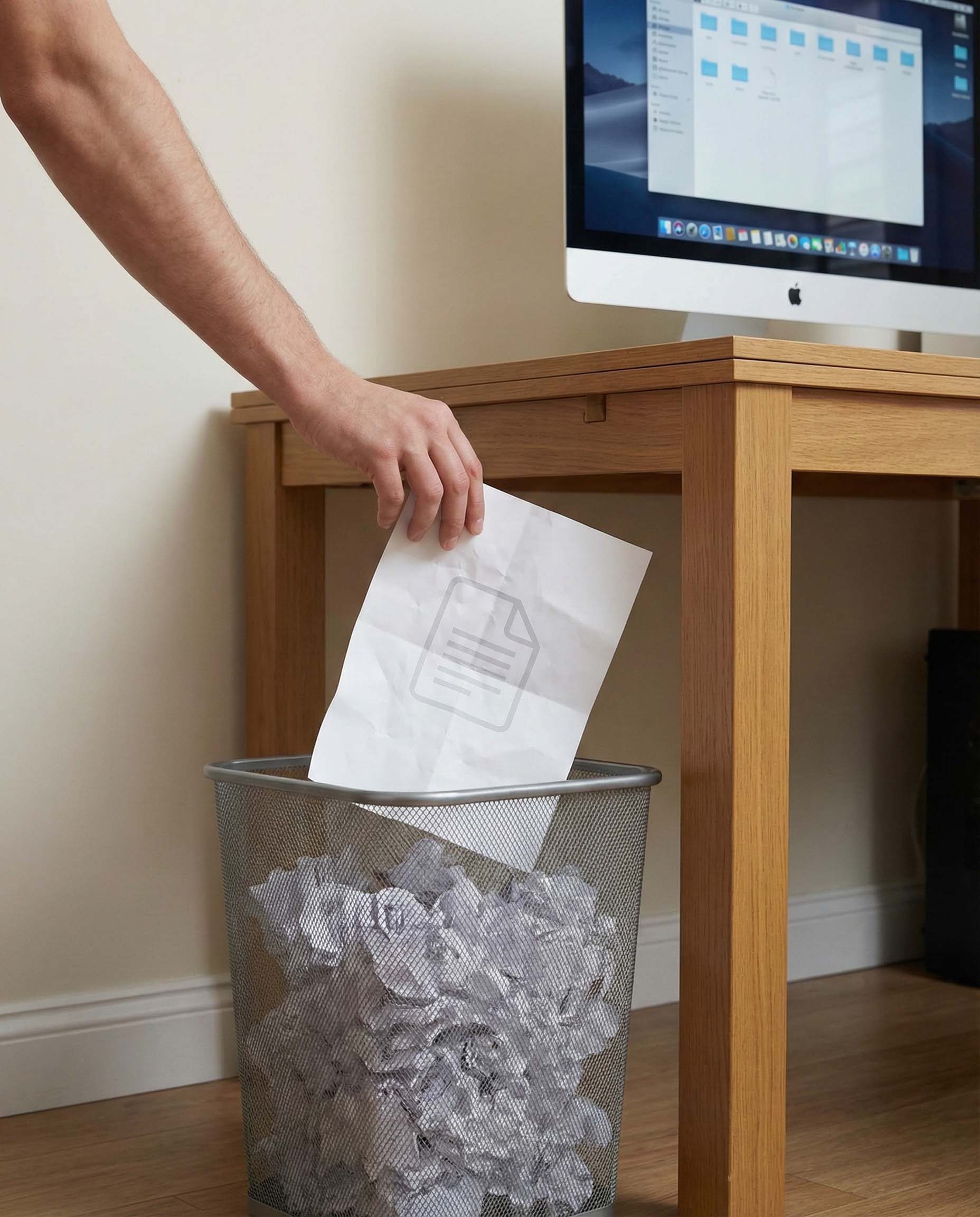
Il Cestino è la tua rete di sicurezza. Quando premi Canc (Delete), il file non viene eliminato, ma spostato in questa cartella speciale.
- Svuotamento: Tasto Destro sull’icona del Cestino > Svuota Cestino. Attenzione: Da qui in poi, il recupero è possibile solo con software forensi specializzati, poiché lo spazio su disco viene marcato come “libero e sovrascrivibile”.
- Ripristino: Apri il Cestino, seleziona il file > Ripristina. Tornerà esattamente dov’era.

7. Strategie di Archiviazione: Dischi e Cloud
Dove mettiamo i nostri dati?
- Dischi Interni (HDD/SSD): Veloci, per sistema operativo e programmi.
- Dischi Esterni (USB): Per backup e trasporto dati massiccio.
- Unità Ottiche (CD/DVD/Blu-ray): Obsolete per l’uso quotidiano, ma utili per archivi “freddi” a lungo termine (i dati non sono modificabili facilmente).
- Cloud Storage (OneDrive, Google Drive, Dropbox): La soluzione moderna. I file risiedono su server remoti sicuri.
- Vantaggi: Accesso da qualsiasi dispositivo, backup automatico, protezione da guasti hardware locali.
- Sincronizzazione: Una cartella sul tuo PC “specchia” quella online. Se aggiungi un file lì, viene caricato automaticamente.


Conclusione
L’organizzazione dei file è l’arte di sapere dove si trova ogni singolo bit della tua vita digitale. In questa lezione abbiamo appreso come strutturare gerarchicamente le cartelle, come usare la ricerca avanzata per risparmiare tempo e come proteggere i dati tramite backup e cloud.
Queste competenze sono la base per qualsiasi attività professionale. Un archivio ben tenuto è il primo passo verso una produttività senza stress.
Glossario della Lezione
- Directory: Termine tecnico per “Cartella”.
- Estensione: La parte finale del nome del file (es.
.docx,.jpg) che indica al sistema operativo quale programma usare per aprirlo. - Drag & Drop: Azione di cliccare, trascinare e rilasciare un elemento.
- Carattere Jolly (Wildcard): Simbolo usato nella ricerca per rappresentare caratteri sconosciuti (* o ?).
Esercitazione Pratica
- Crea una struttura di cartelle nidificate:
Documenti > Corso Info > Lezione 8. - Crea tre file di testo vuoti nella cartella
Lezione 8, selezionali tutti usando il tastoCtrle comprimili in un file.zip. - Usa la ricerca di Windows con l’asterisco per trovare tutte le immagini (
*.jpg) presenti nella tua cartella Immagini. - Controlla quanto spazio libero è rimasto sul tuo disco
C:(Questo PC > Tasto Destro sul disco > Proprietà).
Complimenti per aver concluso l’ottava lezione! Sei pronto a passare al prossimo modulo?
INFOGRAFICA:

