
Benvenuti alla sesta lezione del corso “Computer Essentials: Alfabetizzazione Informatica”. In questa tappa fondamentale del nostro percorso, passeremo dalla teoria dell’architettura alla pratica quotidiana. Questa Guida Rapida Essenziale al PC è stata progettata per fornirti le competenze operative necessarie per dominare l’ambiente Windows, gestire le applicazioni e comprendere i processi critici di gestione dei dati come la formattazione e il file system.
In qualità di Senior Technical Educator, il mio obiettivo oggi è trasformare la tua interazione con il computer da intuitiva a professionale. Non ci limiteremo a “fare clic”, ma capiremo il perché dietro ogni operazione.
Padroneggiare un personal computer richiede la conoscenza di tre pilastri fondamentali: l’estetica funzionale (personalizzazione), il controllo dei processi (gestione delle app e dell’hardware) e l’integrità dei dati (gestione delle memorie). In questa lezione esploreremo come trasformare il tuo PC in uno strumento efficiente e sicuro.
1. Personalizzazione del Workspace: Estetica ed Ergonomia
Il Desktop non è solo uno sfondo; è il tuo ambiente di lavoro digitale. La capacità di personalizzarlo non risponde solo a un gusto estetico, ma migliora l’ergonomia visiva e riduce l’affaticamento durante l’uso prolungato.
Il Pannello Personalizza
Facendo clic con il tasto destro su un’area vuota del desktop e selezionando Personalizza, si accede al cuore della configurazione visiva di Windows. Qui troviamo diverse sottosezioni:
- Sfondo: Possiamo scegliere tra un’immagine statica, un colore solido o una presentazione (slideshow) che attinge dalle nostre cartelle personali.
- Temi: Un tema è un pacchetto coordinato che include sfondo, colori delle finestre, suoni di sistema e, talvolta, cursori del mouse. Utilizzare un tema coerente aiuta a mantenere un’interfaccia armoniosa.
- Colori: Qui è possibile attivare la modalità “Chiara” o “Scura” (Dark Mode). Quest’ultima è particolarmente raccomandata per chi lavora in ambienti poco illuminati per ridurre lo stress visivo. Possiamo inoltre scegliere il “Colore accento” che verrà applicato al menù Start, alla barra delle applicazioni e al centro notifiche.
Schermata di Blocco e Screen Saver
La Schermata di Blocco è la prima immagine che vediamo all’avvio o al risveglio del PC. Qui possiamo configurare lo Screen Saver. Storicamente, lo screen saver serviva a proteggere i vecchi monitor CRT dal “burn-in” (la persistenza delle immagini), mentre oggi ha una funzione principalmente estetica o di sicurezza (nascondere il contenuto dello schermo durante l’inattività). È possibile impostare un timer di attivazione e richiedere la password al ripristino per proteggere i dati.


2. Gestione dei Processi: Il Task Manager
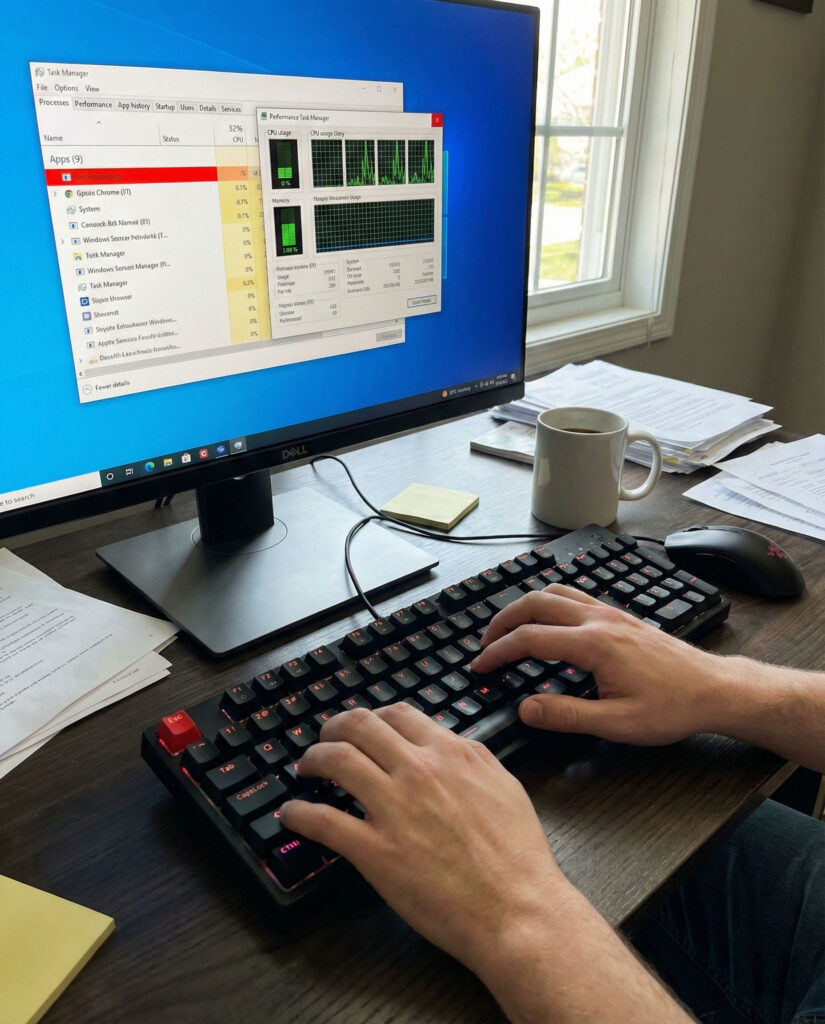
Nella vita quotidiana di un utente informatico, può capitare che un’applicazione smetta di rispondere (il classico “programma bloccato”). In questi casi, forzare la chiusura è l’unica soluzione per non dover riavviare l’intero sistema.
Gestione Attività (Task Manager)
Per accedere a questo strumento, si può cercare “Gestione Attività” nel menù Start o utilizzare la combinazione di tasti Ctrl + Shift + Esc.
- Monitoraggio Risorse: Il Task Manager permette anche di vedere quanta CPU o RAM sta consumando un programma, aiutandoci a identificare software che rallentano il computer.
- Termina Attività: Selezionando un’app nello stato “Non risponde” e cliccando su Termina attività, il sistema operativo interrompe immediatamente il processo, liberando la memoria RAM occupata dal software malfunzionante.

3. Ciclo di Vita del Software: Installazione e Rimozione
Capire come aggiungere o rimuovere programmi è essenziale per mantenere il PC pulito e performante.
Installazione dei Programmi
Un software può essere scaricato dal web o installato tramite il Microsoft Store.
- I File di Setup: In genere, i programmi per Windows vengono distribuiti come file eseguibili con estensione .exe o .msi. I nomi comuni sono
setup.exeoinstall.exe. - Privilegi di Amministratore: Per installare software che modifica i file di sistema, Windows richiederà l’autorizzazione dell’amministratore (UAC – User Account Control). Senza questi permessi, molte installazioni falliranno per motivi di sicurezza.
Disinstallazione Corretta
Non bisogna mai eliminare semplicemente la cartella di un programma dal disco fisso. Questo lascerebbe “residui” nel registro di sistema, rallentando il PC.
- Procedura: Bisogna accedere al Pannello di Controllo > Programmi > Disinstalla un programma. Qui, Windows avvierà lo specifico script di rimozione che cancellerà tutti i file correlati e pulirà le configurazioni di sistema.


4. Connettività Hardware: Plug and Play e Rimozione Sicura
Il computer interagisce con il mondo esterno tramite le porte USB. Che si tratti di una pendrive, di una fotocamera o di un hard disk esterno, la gestione deve essere accurata.
Il Protocollo USB
Quando colleghiamo un dispositivo, Windows lo riconosce automaticamente grazie ai driver. Il dispositivo apparirà come una nuova unità in “Questo PC” e una piccola icona apparirà nell’area di notifica (vicino all’orologio).
La Rimozione Sicura: Perché è fondamentale?
Molti utenti tendono a scollegare i dispositivi fisicamente senza avvisare il sistema. Questo è un errore grave.
- Write Caching: Il sistema operativo spesso “ritarda” la scrittura effettiva dei dati per ottimizzare le prestazioni. Se stacchiamo il cavo mentre Windows sta ancora finendo di scrivere (anche se la barra di avanzamento sembra ferma), rischiamo di corrompere i file o danneggiare il file system del dispositivo esterno.
- Procedura: Cliccare sull’icona della chiavetta nell’area di notifica e selezionare “Rimozione sicura dell’hardware ed espulsione supporti”. Solo quando appare il messaggio “È ora possibile rimuovere l’hardware”, possiamo procedere fisicamente.


5. Catturare l’Informazione: Screenshot e Strumento Cattura
Salvare ciò che vediamo sullo schermo è una delle operazioni più comuni, utile per creare guide, segnalare errori o conservare ricevute online.
Scorciatoie da Tastiera
- Stamp (PrtScn): Copia l’intero schermo negli appunti (da incollare poi in Word o Paint).
- Alt + Stamp: Cattura solo la finestra attualmente attiva.
- Win + Stamp: Cattura l’intero schermo e lo salva automaticamente come file immagine nella cartella
Immagini > Screenshot.
Strumento Cattura (Snipping Tool)
Per una precisione maggiore, Windows offre l’app Strumento Cattura. Questo permette di selezionare una porzione specifica dello schermo (rettangolare o a mano libera) e di aggiungere annotazioni o evidenziazioni prima di salvare il file.


6. Gestione Profonda delle Memorie: Formattazione e File System
Entriamo ora in un ambito più tecnico ma vitale per chi vuole diventare un utente esperto. La gestione dello stoccaggio dei dati definisce l’affidabilità del tuo PC.
Formattazione e Partizionamento
- Formattazione: È il processo di preparazione di un disco (o chiavetta) per la memorizzazione dei dati. Questo processo cancella tutti i dati esistenti e crea una struttura logica nuova. Si esegue per pulire un disco da virus, per cambiare sistema operativo o per risolvere errori logici gravi.
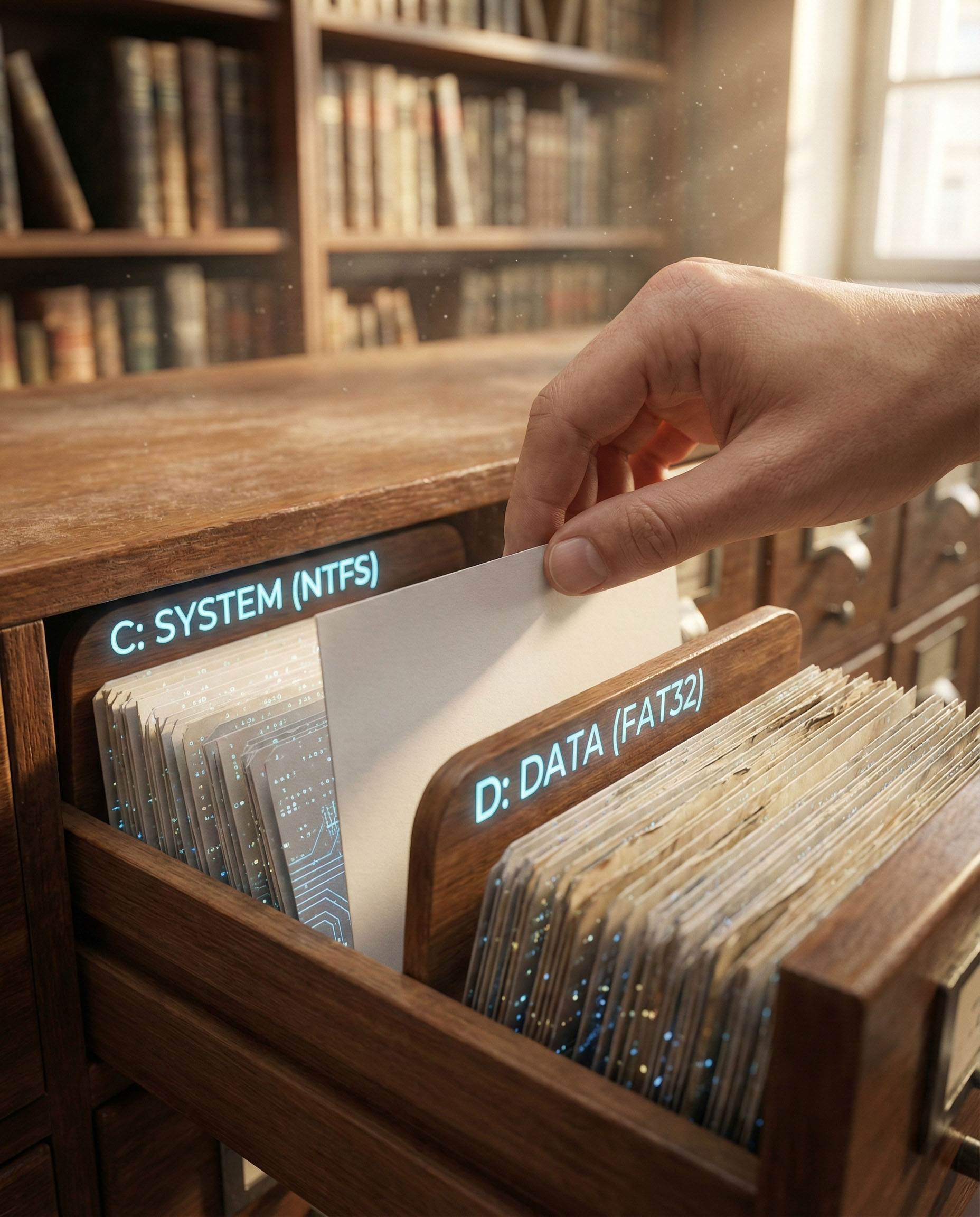
- Partizionamento: Consiste nel dividere un singolo disco fisico in più “unità logiche” (es. Disco C: e Disco D:). Questo permette di separare, ad esempio, il sistema operativo dai dati personali, facilitando i backup.
Il File System: Il Bibliotecario del Computer
Senza un File System, un hard disk sarebbe solo un ammasso caotico di bit. Il File System (come NTFS o FAT32) funge da indice.
- Organizzazione: Divide i dati in pezzi chiamati file e dà loro un nome e un indirizzo.
- Delimitazione: Definisce esattamente dove finisce un file e dove inizia il successivo.
- Metadati: Memorizza informazioni come la data di creazione, l’autore e i permessi di accesso. Ogni File System ha caratteristiche diverse: l’NTFS è moderno e sicuro (ideale per Windows), mentre il FAT32 è più vecchio ma garantisce la massima compatibilità con altri dispositivi come autoradio o vecchi televisori.

Conclusione
Essere alfabetizzati informaticamente significa avere il controllo totale del proprio mezzo. In questa lezione abbiamo imparato che il computer è un ambiente dinamico: possiamo modellarlo esteticamente, dobbiamo monitorarlo tecnicamente attraverso il Task Manager e dobbiamo rispettare le procedure di sicurezza hardware e software.
Dominare questi concetti base è il trampolino di lancio verso competenze più avanzate. Ricorda: un PC ben configurato e gestito correttamente dura più a lungo ed è molto più piacevole da usare.
Esercitazione Pratica
- Personalizzazione: Cambia il colore accento del tuo sistema e imposta uno Screen Saver con attivazione dopo 5 minuti.
- Task Manager: Apri il “Gestione Attività” e identifica quale processo sta consumando più memoria RAM in questo momento.
- Screenshot: Utilizza lo “Strumento Cattura” per fotografare solo un’icona del tuo desktop e salvala nella cartella Immagini.
- Hardware: Collega una chiavetta USB e pratica la procedura di “Rimozione Sicura” invece di staccarla direttamente.
Complimenti per aver concluso la sesta lezione! Sei pronto a passare al prossimo modulo per approfondire la gestione avanzata dei file e delle cartelle?
INFOGRAFICA:

