
Benvenuti alla decima lezione del corso “Computer Essentials: Alfabetizzazione Informatica”. Fino ad ora abbiamo imparato a usare il computer come strumento produttivo. Ora dobbiamo imparare a proteggerlo e, soprattutto, a proteggere noi stessi.
La sicurezza informatica non è più un argomento riservato agli esperti: ogni giorno, i nostri dati personali, finanziari e lavorativi sono esposti a rischi concreti. Parallelamente, l’uso prolungato della tecnologia ha un impatto sulla nostra salute fisica e sull’ambiente. In questa Guida alla Sicurezza e Benessere Digitale, uniremo la cybersecurity all’ergonomia e alla sostenibilità (Green IT), fornendoti un approccio olistico per vivere il digitale in modo sano e sicuro.
Essere un utente esperto significa saper navigare nel mare digitale senza affondare. Significa saper riconoscere un virus prima che infetti il sistema, creare password inviolabili e lavorare per ore al PC senza distruggersi la schiena o la vista. Questa lezione è il tuo scudo contro le minacce del mondo virtuale e fisico.
1. Politiche di Sicurezza: Accessi e Password
La prima linea di difesa è il controllo degli accessi. Un computer non protetto è come una casa con la porta aperta.
Autenticazione e Privilegi
Ogni utente deve avere un proprio User ID e una Password personale.
- Principio del Privilegio Minimo: Non tutti gli utenti devono essere “Amministratori”. Limitare i privilegi degli account standard riduce drasticamente il rischio che un malware possa installarsi o modificare file di sistema critici.
L’Anatomia di una Password Sicura
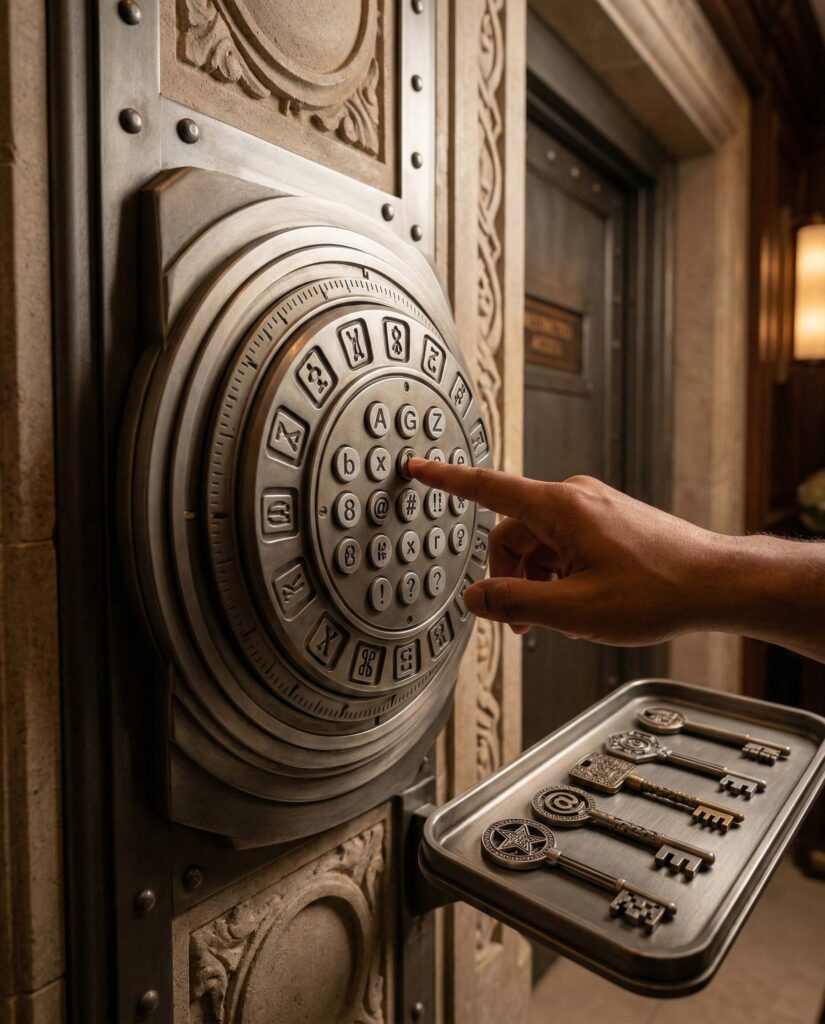
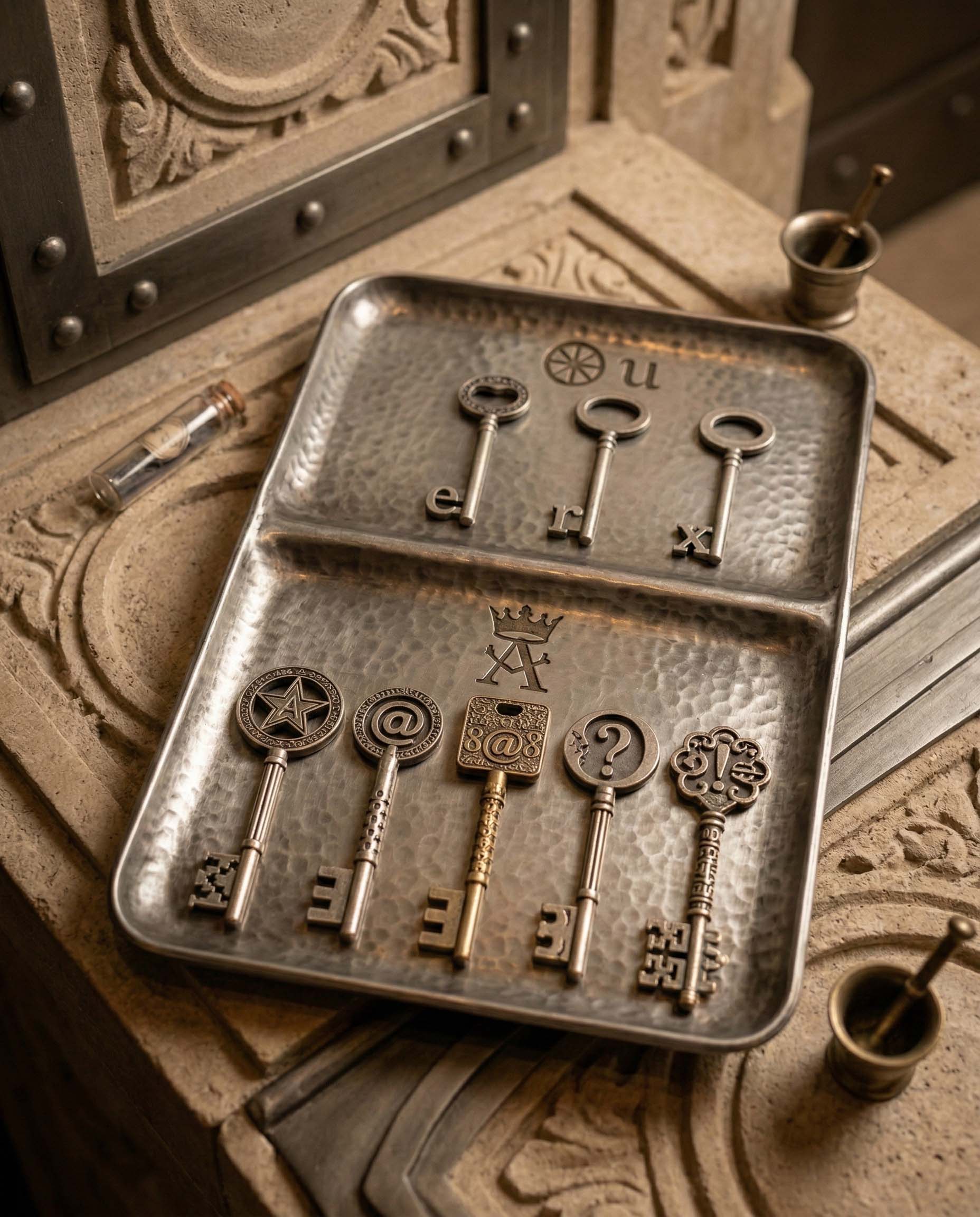
“123456” o “password” sono inviti a nozze per gli hacker. Una password robusta deve seguire regole precise:
- Lunghezza: Almeno 8 caratteri (meglio 12 o più).
- Complessità: Deve includere lettere maiuscole, minuscole, numeri e caratteri speciali (es.
! @ # ?). - Non Deducibilità: Non usare nomi di parenti, date di nascita o parole presenti nel dizionario (facilmente attaccabili con “attacchi a dizionario”).
- Unicità: Non usare mai la stessa password per servizi diversi. Se un sito viene violato, tutti i tuoi account sono a rischio.
2. Difesa Perimetrale: Il Firewall
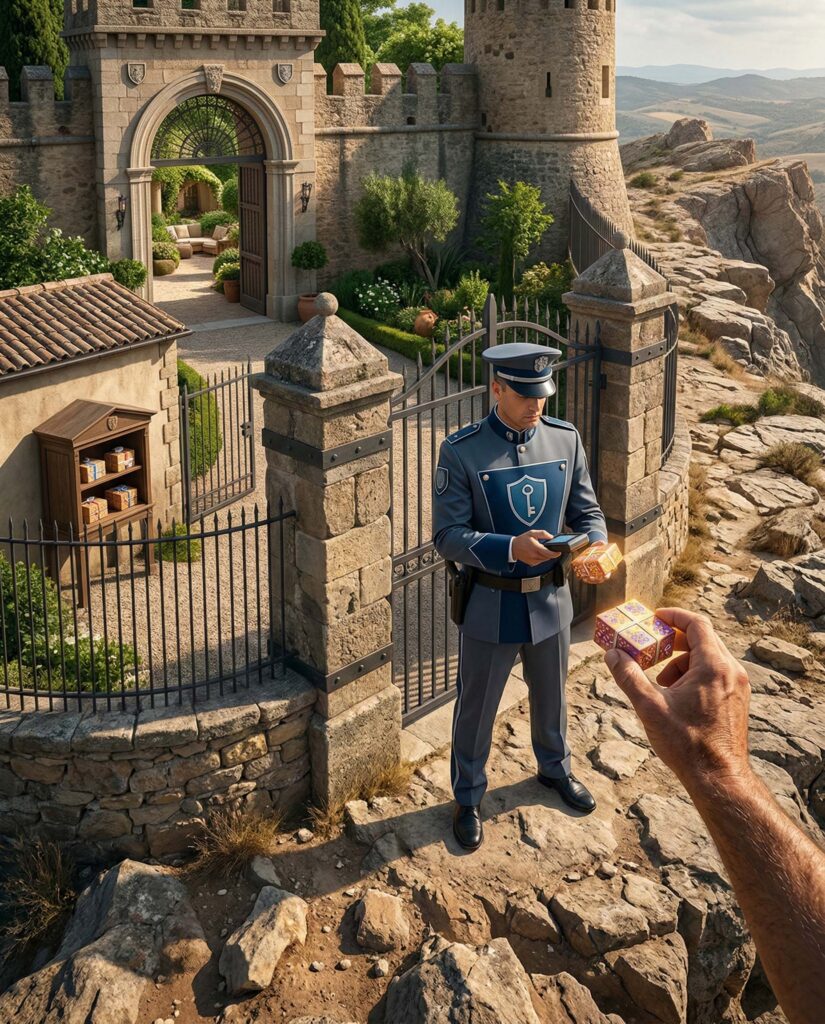
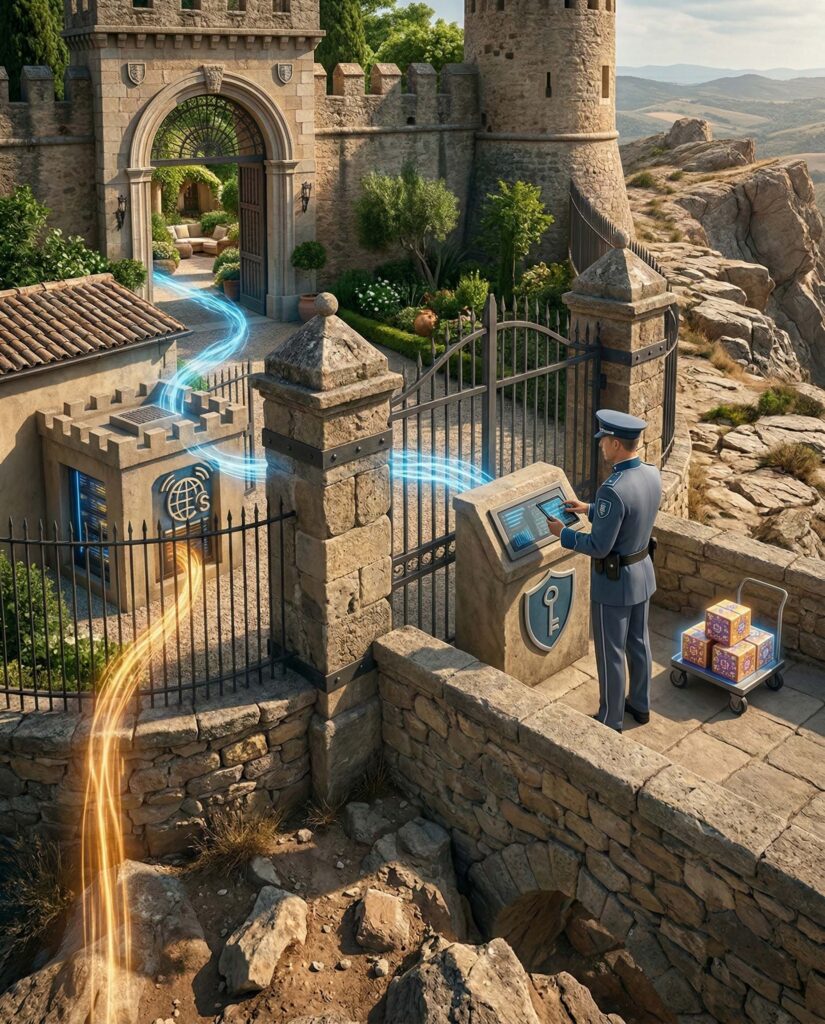
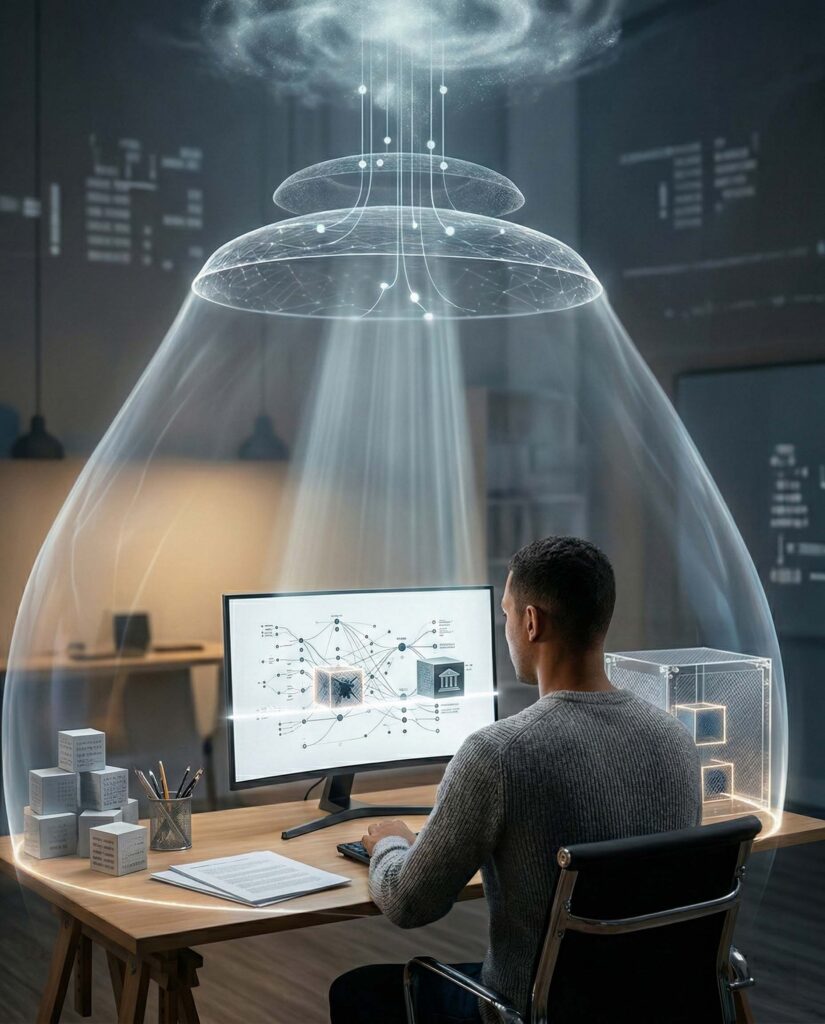
Se la password protegge l’accesso locale, il Firewall protegge dalle intrusioni via rete. Immaginalo come un doganiere che controlla ogni pacchetto di dati in entrata e in uscita. Il suo compito è bloccare connessioni non autorizzate, separando la tua rete interna sicura (LAN) dalla rete esterna insicura (Internet/WAN).
- Zona Demilitarizzata (DMZ): In contesti avanzati, si crea una zona cuscinetto per ospitare servizi che devono essere accessibili da fuori (come un server web), mantenendo però isolata la rete interna sensibile.
3. La Salvezza dei Dati: Il Backup
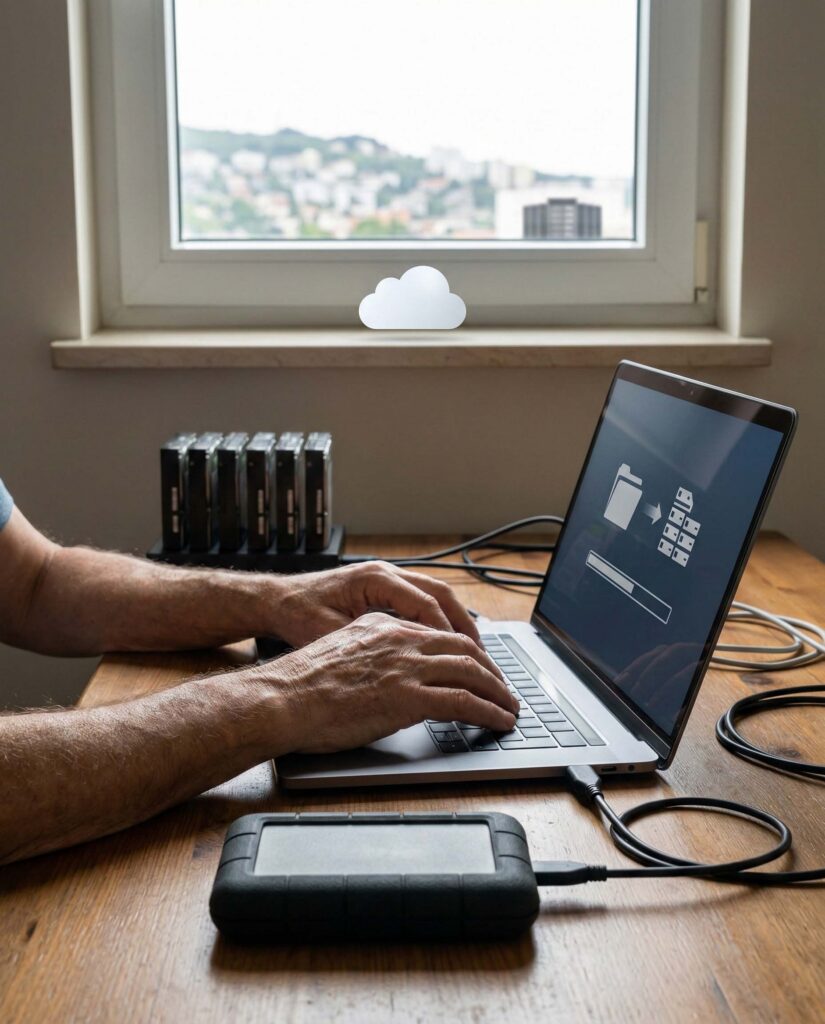
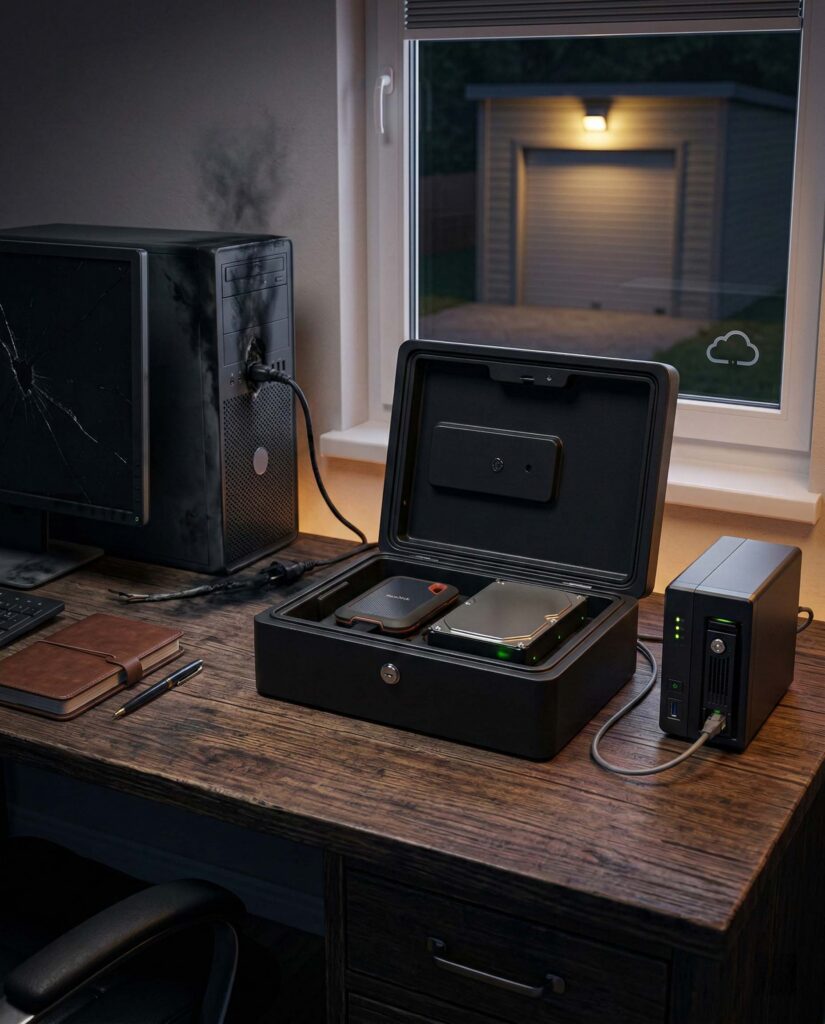
Nessun sistema è infallibile. Furti, sbalzi di tensione, incendi o guasti hardware possono cancellare anni di lavoro in un istante. L’unica assicurazione valida è il Backup.
Strategia di Backup
Il backup è una copia di sicurezza dei dati.
- Dove: Dischi rigidi esterni (veloci e capienti) o Cloud (sicuro contro disastri fisici locali).
- Come: Le chiavette USB sono utili per trasportare dati, ma meno affidabili per l’archiviazione a lungo termine.
- Regola del 3-2-1: Mantieni 3 copie dei dati, su 2 supporti diversi, di cui 1 conservata in un luogo fisico diverso (off-site).
4. Minacce Software: Malware e Virus
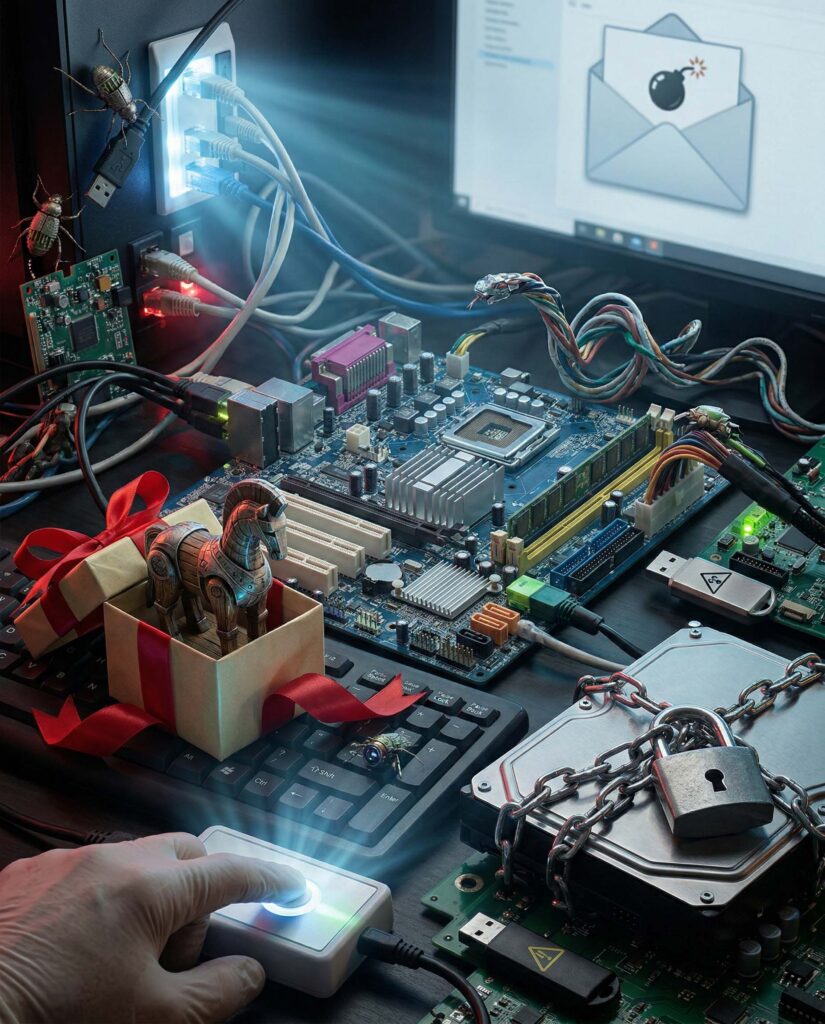
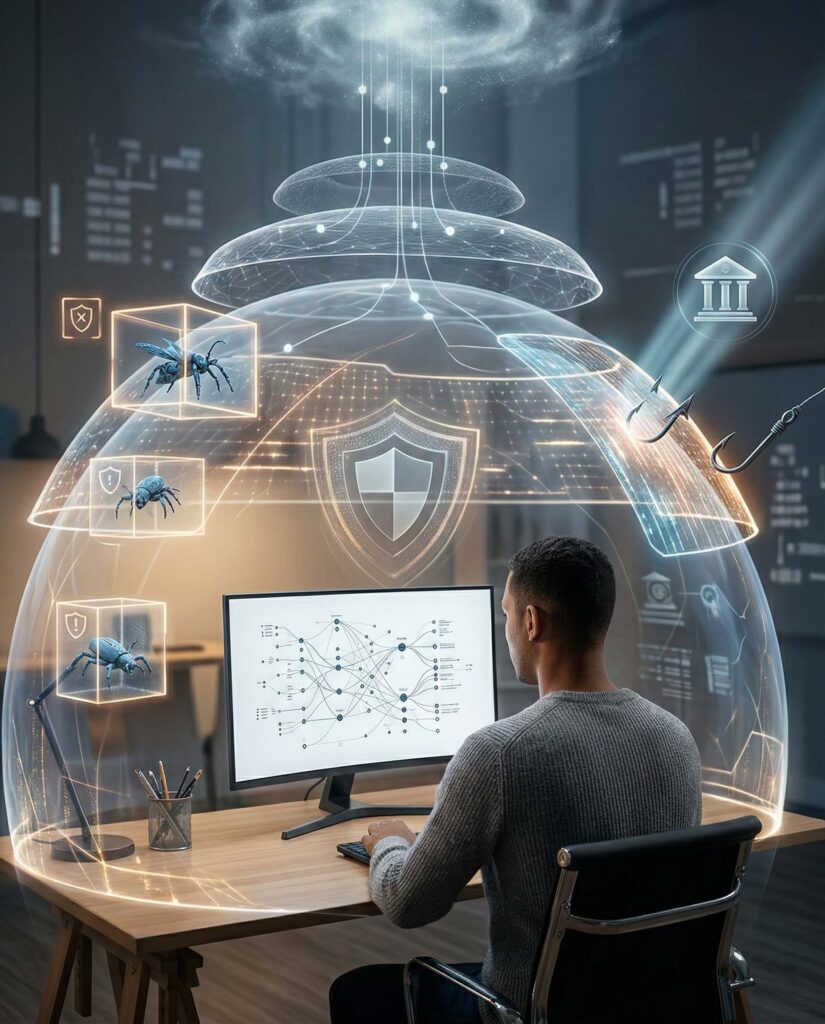
Un Malware (Malicious Software) è un programma creato per danneggiare o sfruttare un sistema. Conoscerne le tipologie aiuta a difendersi.
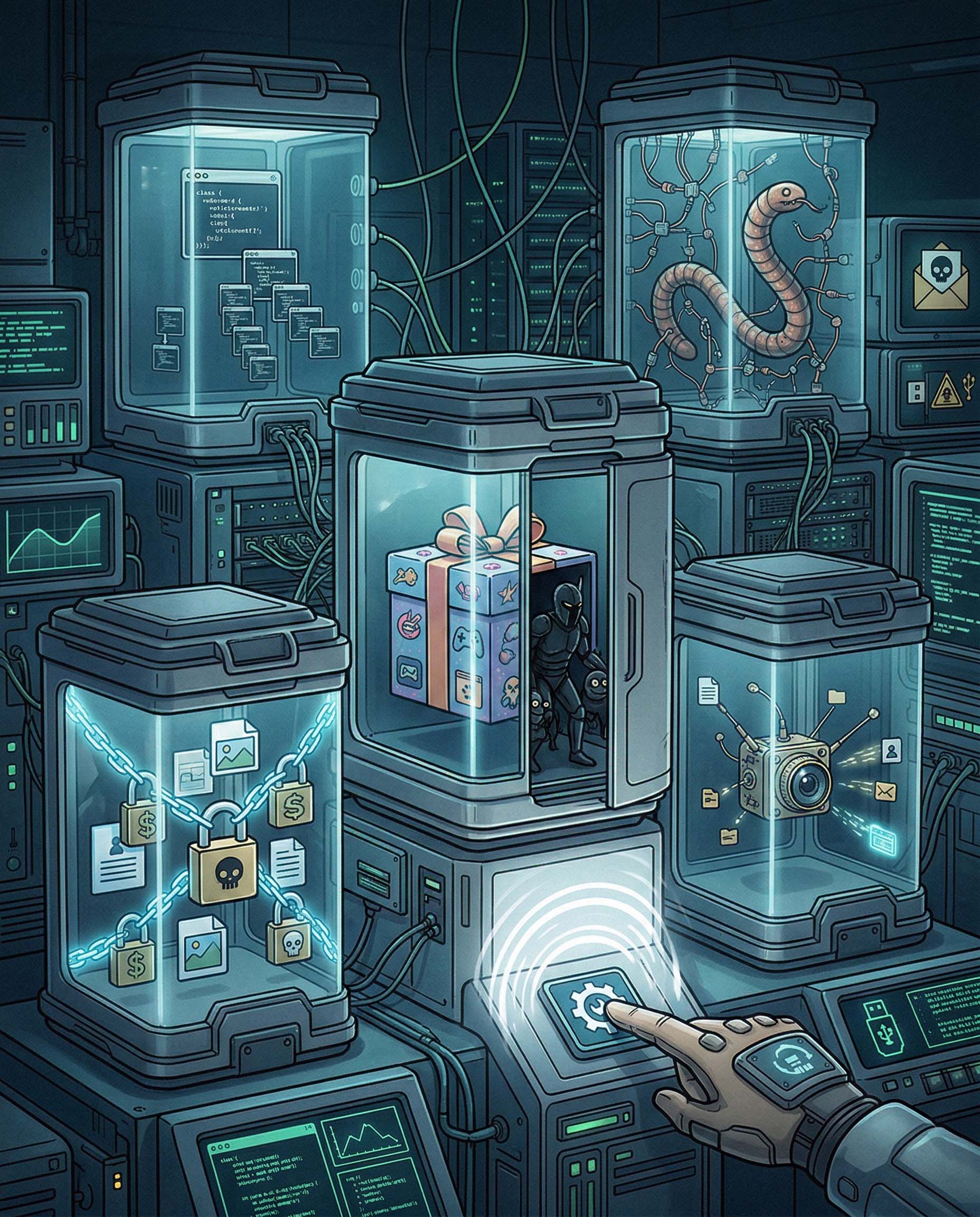
Lo Zoo dei Malware
- Virus: Si attacca a un programma legittimo e si replica quando questo viene eseguito.
- Worm (Verme): Si diffonde autonomamente attraverso la rete sfruttando le vulnerabilità del sistema operativo, senza bisogno di intervento umano.
- Trojan (Cavallo di Troia): Si maschera da software utile (es. un gioco gratis) per indurre l’utente a installarlo, aprendo poi le porte agli hacker.
- Spyware: Spia l’utente, raccogliendo password o abitudini di navigazione per inviarle a terzi.
- Ransomware: Cripta i tuoi file e chiede un riscatto per sbloccarli. (Non menzionato esplicitamente nella traccia ma fondamentale oggi).
Vettori di Infezione
I malware viaggiano via email (allegati infetti), chiavette USB o siti web compromessi. Aggiornare regolarmente il software (Update) è vitale: gli sviluppatori rilasciano patch proprio per chiudere le falle di sicurezza (bug) che i malware sfruttano.
5. Strumenti di Difesa: Antivirus e Windows Defender
Per proteggersi serve un Antivirus, un software che monitora il sistema in tempo reale.
- Windows Defender: Integrato in Windows 10/11, offre una protezione eccellente senza costi aggiuntivi. Include scansione in tempo reale, protezione cloud e firewall.
- Azioni: Se rileva una minaccia, l’antivirus la blocca e la mette in Quarantena (isolamento), impedendo che faccia danni in attesa che l’utente decida se eliminarla.
Sicurezza sul Web
I browser moderni (come Edge o Chrome) integrano filtri come SmartScreen per bloccare siti di Phishing (siti truffa che imitano banche o poste) e funzionalità Do Not Track per limitare il tracciamento pubblicitario.
6. Ergonomia e Salute: Lavorare Senza Farsi Male
L’informatica non deve logorare il corpo. L’Ergonomia studia come adattare l’ambiente di lavoro all’uomo.
La Postazione Ideale
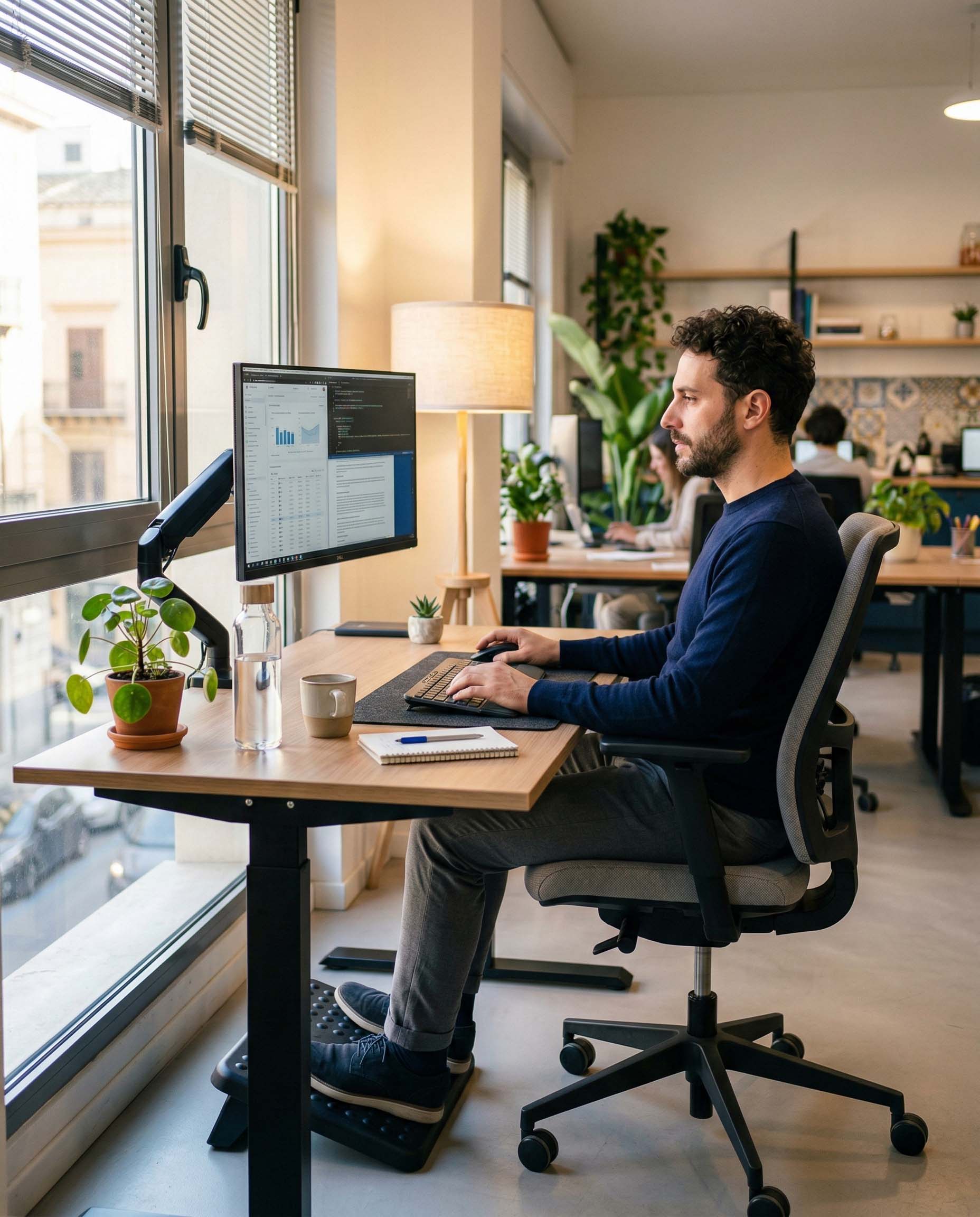
- Illuminazione: Mai avere la finestra davanti o dietro lo schermo (causa riflessi o abbagliamento). La luce deve arrivare lateralmente. Usa lampade con diffusori.
- Monitor: Il bordo superiore deve essere all’altezza degli occhi (o poco sotto). Lo sguardo deve essere inclinato di 20-30° verso il basso.
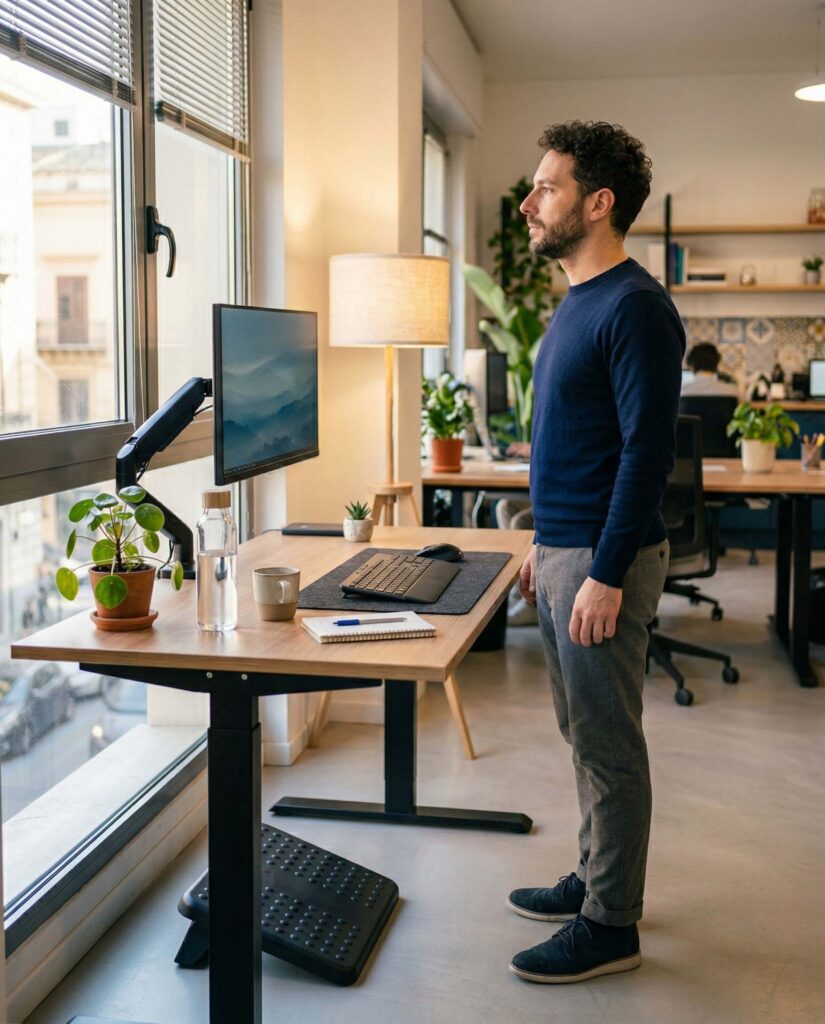
- Seduta: La sedia deve supportare la zona lombare. I piedi devono poggiare saldamente a terra (o su un poggiapiedi).
- Pause: La regola del 20-20-20: ogni 20 minuti, guarda qualcosa a 20 piedi (6 metri) di distanza per 20 secondi. Alzati ogni ora per sgranchire le gambe.
7. Green IT: Sostenibilità e Smaltimento
I computer hanno un impatto ambientale significativo. La Green IT promuove l’uso ecosostenibile della tecnologia.
Risparmio Energetico
Non lasciare il PC acceso inutilmente.
- Opzioni di Risparmio Energia: Configura Windows per spegnere lo schermo dopo 5-10 minuti e sospendere il sistema dopo 30 minuti di inattività. Questo riduce la bolletta e allunga la vita dell’hardware.
RAEE: Rifiuti Elettronici
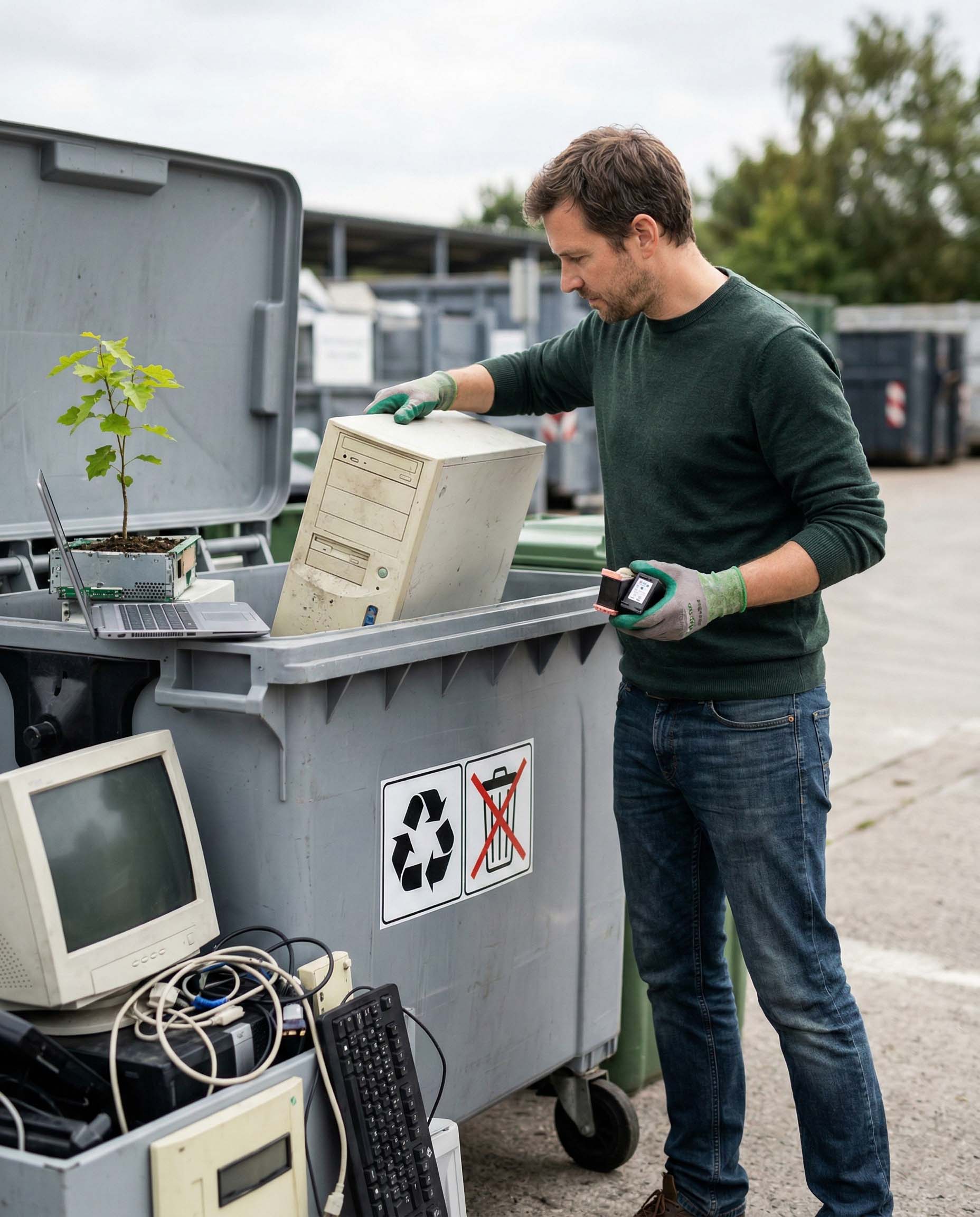
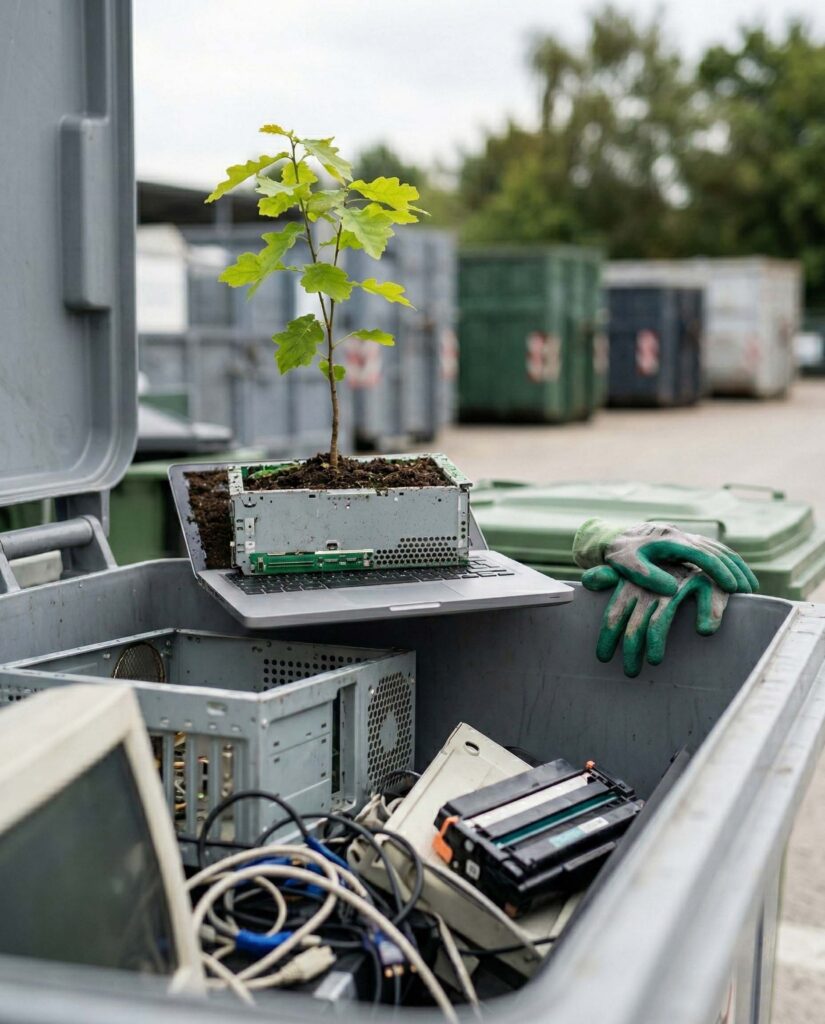
Un computer contiene piombo, cadmio, mercurio e terre rare. Non va mai gettato nell’indifferenziata!
- Smaltimento: Va portato alle isole ecologiche comunali o restituito al rivenditore (secondo la normativa “Uno contro Uno” o “Uno contro Zero”).
- Cartucce Stampante: Vanno smaltite negli appositi contenitori o ricaricate per ridurre la plastica.
8. Accessibilità: Tecnologia per Tutti
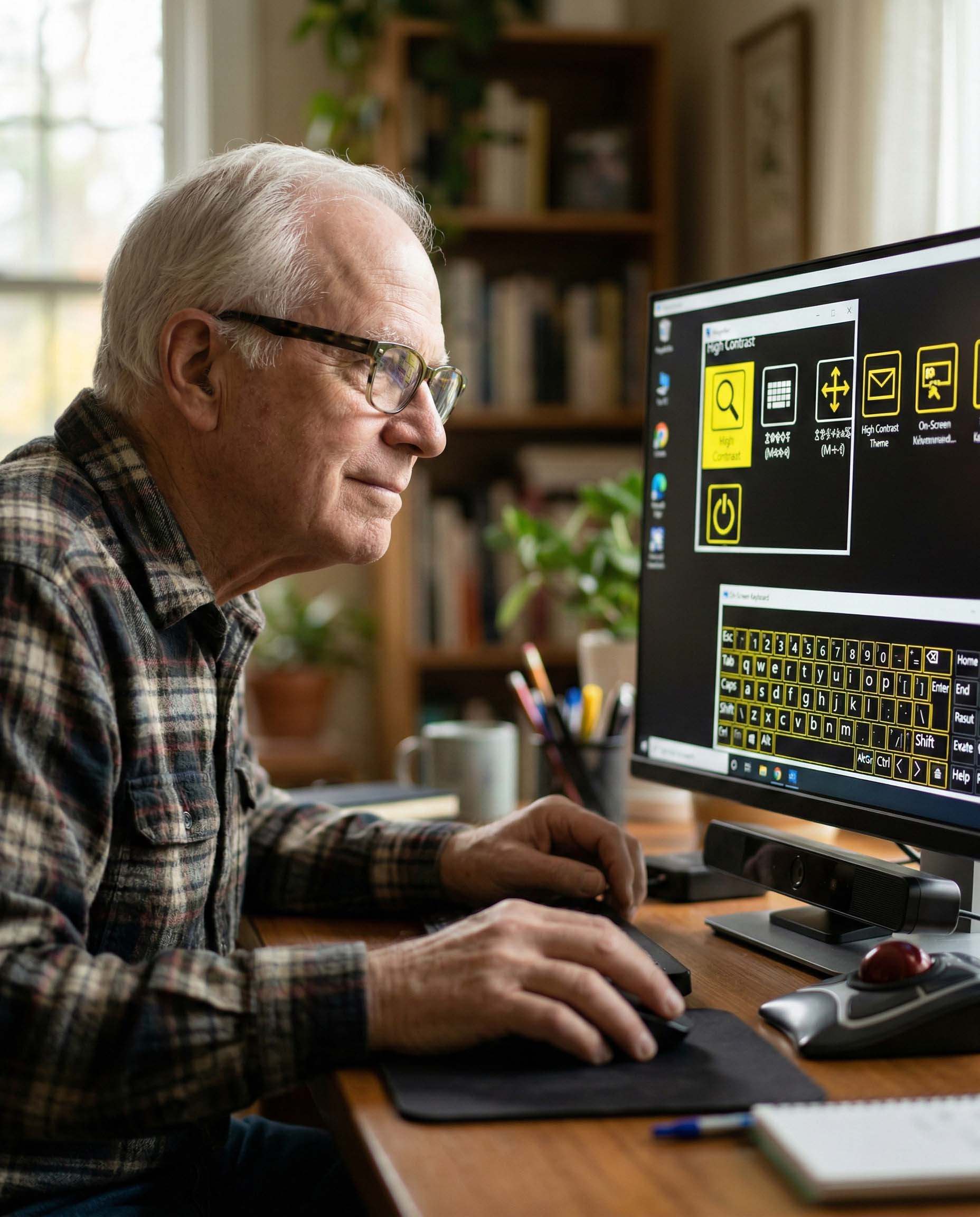
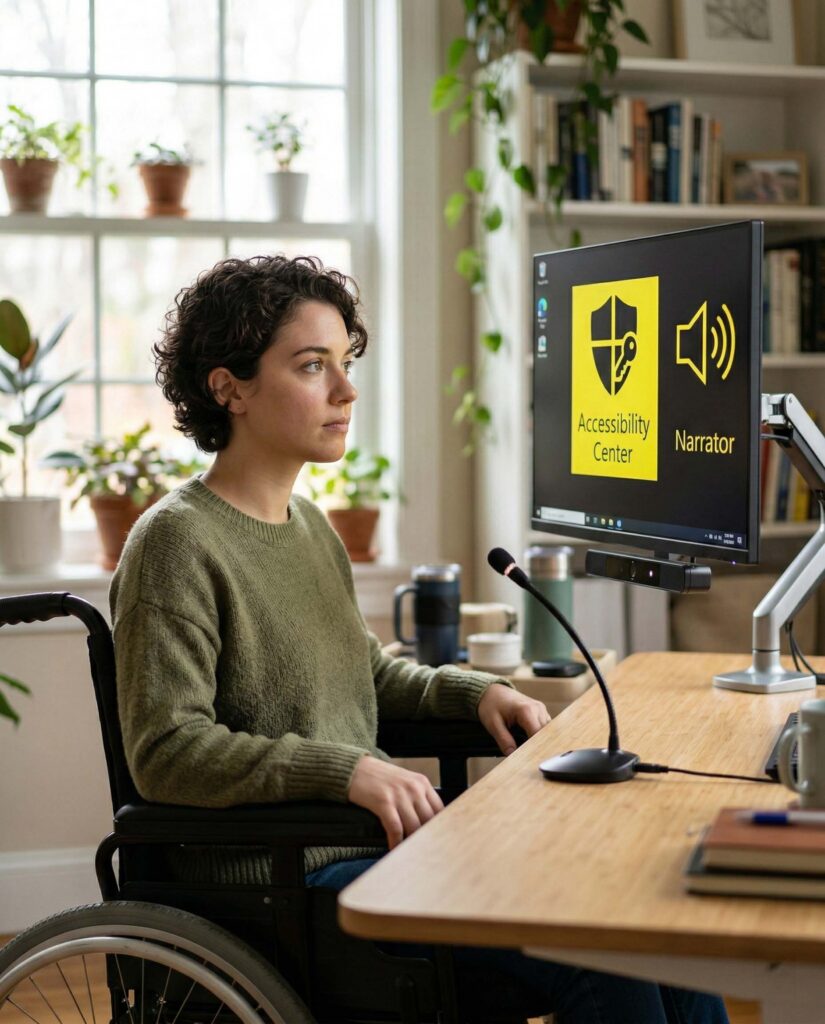
Il digitale è un grande livellatore sociale, a patto che sia accessibile. Windows include il Centro Accessibilità per aiutare chi ha disabilità visive, uditive o motorie.
- Assistente Vocale: Legge ad alta voce ciò che appare sullo schermo.
- Lente di Ingrandimento: Zooma su parti del desktop.
- Tastiera su Schermo: Permette di scrivere usando il mouse o sistemi di puntamento oculare.
- Contrasto Elevato: Temi speciali per chi è ipovedente.
Conclusione
Abbiamo iniziato capendo cos’è un bit e siamo arrivati a configurare reti sicure e postazioni ergonomiche. Ora possiedi non solo le competenze tecniche per usare un computer, ma la consapevolezza critica per farlo in modo sicuro, etico e salutare.
L’informatica è un viaggio continuo: la tecnologia cambia, ma le fondamenta che hai costruito ti permetteranno di adattarti a qualsiasi novità futura.
Glossario della Lezione
- Firewall: Barriera di sicurezza tra rete interna ed esterna.
- Phishing: Truffa online realizzata tramite email ingannevoli per rubare dati sensibili.
- RAEE: Rifiuti di Apparecchiature Elettriche ed Elettroniche.
- Bug: Errore nel codice di un programma che può causare malfunzionamenti o vulnerabilità.
Esercitazione Pratica
- Check Password: Verifica se la tua password email rispetta i criteri di sicurezza (8+ caratteri, simboli, numeri). Se no, cambiala.
- Backup: Copia i tuoi documenti più importanti su una chiavetta USB o su Google Drive/OneDrive.
- Scansione: Apri “Sicurezza di Windows” e lancia una “Analisi Veloce” per verificare la presenza di minacce.
- Ergonomia: Siediti alla tua scrivania e controlla la tua postura: i tuoi occhi sono allineati col bordo superiore del monitor? Le tue braccia formano un angolo di 90°?
Complimenti per aver concluso la decima lezione! Sei pronto a passare al prossimo modulo?
INFOGRAFICA:

