
Benvenuti alla terza lezione del modulo Computer Essentials. Nelle lezioni precedenti abbiamo esplorato il “mondo digitale” e l’anatomia interna del computer (CPU, RAM, Scheda Madre). Tuttavia, un computer, per quanto potente, rimarrebbe un’entità isolata senza strumenti che gli permettano di ricevere istruzioni dall’esterno e comunicare i risultati all’utente.
In questa lezione analizzeremo le periferiche, ovvero tutti i dispositivi hardware che orbitano attorno all’unità centrale, permettendo l’interazione uomo-macchina (HCI – Human-Computer Interaction). Approfondiremo inoltre l’evoluzione delle memorie di massa e i protocolli di comunicazione fisica: le porte.
1. Evoluzione delle Memorie di Massa Esterne
Sebbene abbiamo già accennato all’hard disk interno, il mondo digitale moderno richiede portabilità e ridondanza. Le memorie di massa esterne si sono evolute drasticamente negli ultimi decenni.
Memorie Ottiche: Il declino di un’era
Le memorie di tipo ottico, come CD-ROM (700 MB) e DVD (4.7 GB o superiore), utilizzano una tecnologia basata sulla luce laser. Un raggio laser “legge” microscopici solchi sulla superficie del disco. Esistono versioni Recordable (scrivibili una volta) e Rewritable (riscrivibili più volte). Oggi, questa tecnologia è in fase di obsolescenza: i moderni notebook hanno eliminato i lettori ottici a favore della distribuzione online (streaming e download).
Memorie Flash e USB
Le chiavette USB e le Memory Card (SD, microSD) hanno rivoluzionato lo storage portatile. A differenza degli hard disk, non hanno parti mobili, il che le rende estremamente resistenti agli urti e leggere. Utilizzano la memoria flash non volatile, una tecnologia a semiconduttori che mantiene i dati anche in assenza di alimentazione elettrica.
Storage di Rete e Cloud
L’ultima frontiera è la memoria online. Qui distinguiamo due concetti:
- Cloud Storage: Spazio su Internet (es. Google Drive, OneDrive) che permette di accedere ai propri file da qualsiasi dispositivo, ovunque ci sia una connessione.
- Unità di Rete (Server): In contesti aziendali, i PC sono collegati a un computer centrale (Server) che funge da archivio condiviso.


2. Periferiche di Input: Immettere Dati e Comandi
Le periferiche di input sono i canali attraverso i quali l’utente “parla” al computer. Esse convertono azioni fisiche in segnali digitali elaborabili dalla CPU.
La Tastiera: Eredità e Funzionalità
Derivata dalla macchina da scrivere, la tastiera rimane l’unità di input principale. Il layout più diffuso è il QWERTY (dalle prime sei lettere in alto a sinistra). Una tastiera moderna si divide in:
- Tasti di digitazione: Lettere, numeri e punteggiatura.
- Tasti di controllo: (Ctrl, Alt, Esc) usati in combinazione per comandi rapidi.
- Tasti funzione: (F1-F12) per operazioni specifiche del software (es. F5 per aggiornare).
- Tastierino numerico: Per un inserimento rapido di dati matematici.
Sistemi di Puntamento: Mouse e varianti
Il Mouse permette di interagire con l’interfaccia grafica tramite un cursore.
- Meccanici: Utilizzavano una pallina (ormai obsoleti).
- Ottici/Laser: Rilevano il movimento tramite LED o sensori laser, garantendo precisione millimetrica.
- Wireless: Eliminano i cavi utilizzando radiofrequenze o Bluetooth.
Esistono alternative per scopi specifici:
- Trackball: Una pallina fissa che si muove con le dita, ideale per chi ha poco spazio o problemi di ergonomia.
- Touchpad: Superficie sensibile al tocco, standard nei notebook.
- Tavoletta Grafica e Stylus: Fondamentali per il disegno digitale, dove il pennino (Stylus) simula la pressione e l’inclinazione di una matita reale.
Input Multimediale
- Scanner: Digitalizza documenti cartacei e foto.
- Microfono: Converte onde sonore in segnali elettrici (input audio).
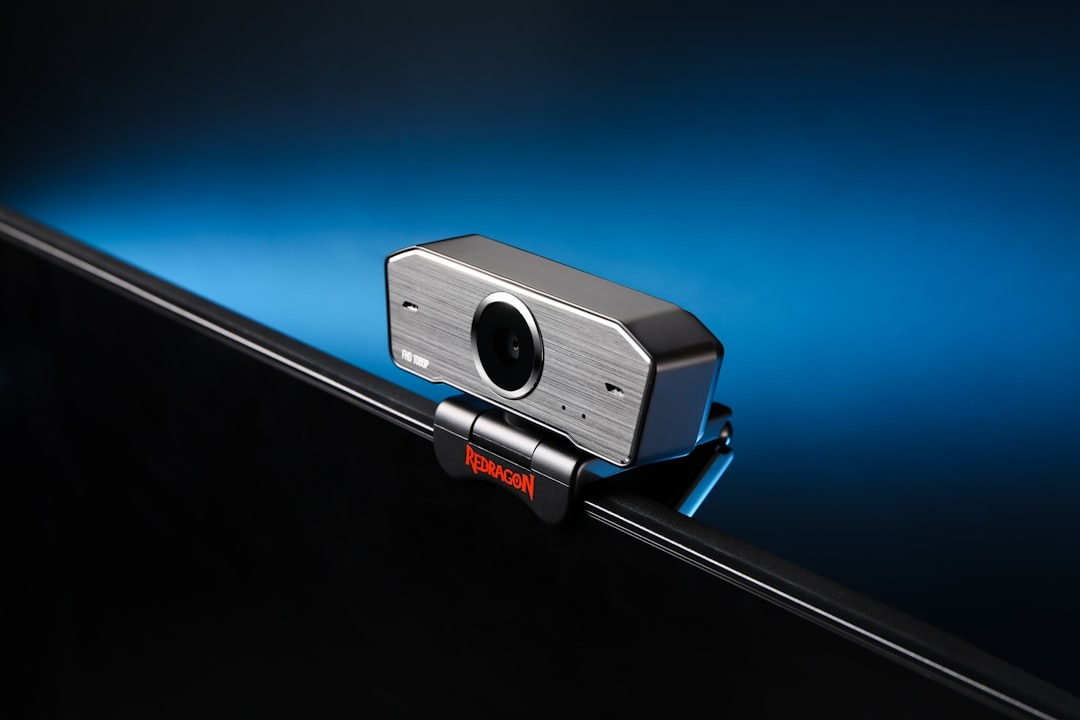
- Webcam e Fotocamere Digitali: Catturano immagini e video tramite sensori fotosensibili che trasformano la luce in bit.

3. Periferiche di Output: Visualizzare e Ricevere Risultati
Le periferiche di output traducono i dati elaborati in una forma comprensibile all’essere umano: testo, grafica, suoni o sensazioni tattili.
Il Monitor: Caratteristiche Tecniche
Il monitor è il dispositivo di output visivo principale. Si è evoluto dai pesanti tubi a raggi catodici (CRT) ai moderni schermi a cristalli liquidi (LCD/LED). Parametri fondamentali da conoscere:
- Dimensione: Misurata in pollici lungo la diagonale dello schermo.
- Risoluzione: Il numero di pixel (larghezza x altezza). Esempio: Full HD è 1920×1080 pixel. Maggiore è il numero di pixel, maggiore è la nitidezza.
- Rapporto d’aspetto: Il rapporto tra larghezza e altezza (es. 16:9 per il widescreen, 4:3 per i vecchi schermi).
La Stampante
Trasforma il documento digitale in supporto fisico.
- Inkjet (Getto d’inchiostro): Spruzza microscopiche gocce d’inchiostro. Ottima per foto e uso domestico.
- Laser: Utilizza un raggio laser e un toner (polvere finissima). È molto veloce e ideale per grandi volumi di testo in ufficio.
Audio e Output Tattile
- Altoparlanti e Cuffie: Riproducono l’output audio. Possono essere integrati o esterni (connessi tramite Jack da 3.5mm o USB).
- Output Tattile: Dispositivi speciali (come display Braille) che creano rilievi fisici per permettere ai non vedenti di leggere l’output del computer.


4. Periferiche I/O (Input/Output) e Dispositivi Speciali
Esistono dispositivi che svolgono entrambe le funzioni contemporaneamente:
Docking Station (Replicatore di porte): Dispositivo a cui si collega il notebook per espandere le sue connessioni, permettendo di collegare monitor esterni, hard disk e periferiche con un unico connettore.
Touchscreen: È un monitor (output) che rileva il tocco (input). È il cuore di smartphone e tablet.
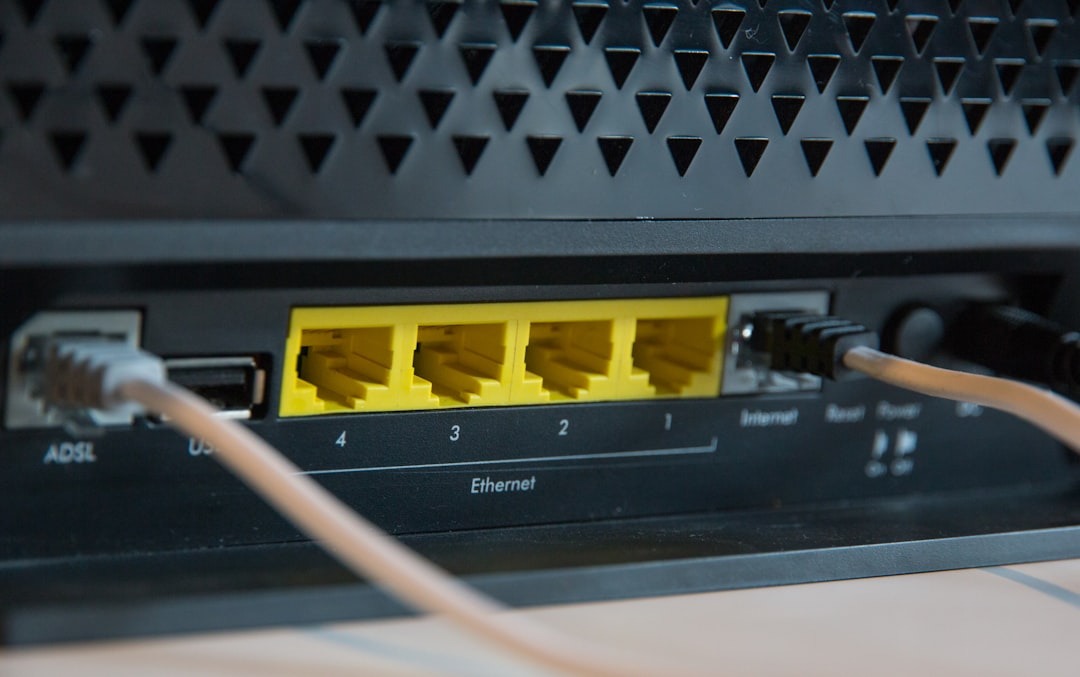
Modem/Router: Ricevono e inviano dati sulla rete.


5. Le Porte di Connessione: Il Linguaggio dei Cavi
Tutte le periferiche si collegano all’unità centrale tramite le Porte. Ognuna ha uno scopo e una velocità specifica.
Porte Legacy (Storiche)
- Seriale: Trasmette un bit alla volta (vecchi modem).
- Parallela: Trasmette 8 bit alla volta (vecchie stampanti).
- PS/2: Piccoli connettori tondi per mouse (verde) e tastiera (viola).
Porte Video
- VGA: Analogica, standard per i vecchi monitor.
- DVI: Digitale, miglior qualità rispetto al VGA.
- HDMI: Lo standard moderno che trasporta sia video ad alta definizione che audio digitale.
Porte Dati e Rete
- USB (Universal Serial Bus): La porta universale per eccellenza. Si è evoluta dalla versione 1.1 alla 3.2 e alla moderna USB-C, aumentando drasticamente la velocità di trasferimento.
- Ethernet (RJ45): Per collegare il computer alla rete locale (LAN) via cavo.
- Firewire (IEEE 1394): Un tempo usata per le videocamere digitali per l’alta velocità di trasferimento.
- SCSI: Usata professionalmente per hard disk ad alte prestazioni.enziale per valutare la capacità di un disco o la velocità di una connessione.

Conclusione
La scelta delle periferiche corrette può trasformare radicalmente l’efficienza di un sistema informatico. Che si tratti di un monitor ad alta risoluzione per un grafico, di una tastiera meccanica per uno scrittore o di un sistema di archiviazione Cloud per un professionista in movimento, comprendere come questi dispositivi comunicano con il PC è la chiave per un uso consapevole della tecnologia.
Nella prossima lezione, esploreremo il software: come il Sistema Operativo coordina tutto questo hardware per renderlo semplice e intuitivo.
Esercitazione Pratica
- Inventario: Guarda il retro del tuo PC o i lati del tuo laptop. Quante porte USB riconosci? C’è una porta HDMI?
- Risoluzione: Accedi alle impostazioni dello schermo del tuo sistema operativo e verifica qual è la risoluzione attuale (es. 1366×768 o 1920×1080).
- Input: Prova a digitare senza guardare la tastiera: riesci a identificare i due piccoli rilievi sui tasti ‘F’ e ‘J’? Servono per orientare le dita nel layout QWERTY.
Grazie per aver seguito questa lezione.
INFOGRAFICA:

