
Benvenuti alla settima lezione del modulo Computer Essentials. Fino ad ora abbiamo esplorato l’architettura hardware, il sistema operativo e l’interfaccia utente. Oggi scendiamo nel campo pratico, affrontando due delle attività più frequenti e fondamentali nell’uso di un computer: la produzione di documenti di testo e la loro trasformazione in formato cartaceo (stampa).
Molti utenti credono erroneamente che per scrivere al computer sia obbligatorio acquistare costose suite per l’ufficio. In realtà, Microsoft Windows offre nativamente strumenti potenti e versatili che coprono la maggior parte delle esigenze di base. In questa lezione, analizzeremo le differenze tra Blocco Note e WordPad, impareremo a gestire il ciclo di vita di un documento (creazione, modifica, salvataggio) e diventeremo amministratori esperti delle nostre periferiche di stampa.
1. I Laboratori di Testo Nativi: Blocco Note vs WordPad
Windows distingue nettamente tra due tipi di elaborazione del testo: il Plain Text (testo semplice) e il Rich Text (testo formattato). Per gestire queste due modalità, offre due accessori distinti, accessibili dal percorso Start > Accessori Windows.
1.1 Blocco Note (Notepad): L’Essenza del Testo
Il Blocco Note è l’editor di testo più semplice e leggero.
- Caratteristiche: Lavora esclusivamente con testo puro (Plain Text). Non supporta grassetti, colori, immagini o allineamenti complessi.
- Utilizzo Professionale: Potrebbe sembrare limitato, ma è uno strumento indispensabile per programmatori e sistemisti. Essendo privo di formattazione nascosta, è ideale per scrivere codice, script, o per “pulire” un testo copiato da un sito web prima di incollarlo altrove.
- Formato File: Salva nativamente in .txt, un formato universale leggibile da qualsiasi computer o sistema operativo (Mac, Linux, Android) esistente dagli anni ’70 ad oggi.
1.2 WordPad: Il Processore di Testo Evoluto
WordPad si colloca a metà strada tra il Blocco Note e software complessi come Microsoft Word. È un Word Processor (elaboratore di testi) a tutti gli effetti.
Utilizzo: Perfetto per scrivere lettere, relazioni brevi, curriculum semplici o documenti che richiedono un minimo di impaginazione visiva.
Caratteristiche: Supporta il Rich Text. Permette di formattare il testo (font, dimensione, colore, grassetto, corsivo), gestire i paragrafi (allineamento, rientri, elenchi puntati) e impostare le tabulazioni.
Interfaccia: Utilizza la “Ribbon Interface” (barra multifunzione) simile a quella di Office, rendendo l’esperienza utente familiare e intuitiva.


2. Tecniche di Editing: Il Flusso di Lavoro
Indipendentemente dal programma utilizzato, le meccaniche di inserimento e manipolazione del testo seguono standard universali che ogni utente deve padroneggiare per essere produttivo.
Inserimento e Navigazione
Per inserire testo, basta cliccare nell’area di lavoro (il foglio bianco) e digitare. Un concetto fondamentale spesso ignorato dai principianti è l’uso del tasto Invio (Enter):
- In un elaboratore di testi, il testo va a capo automaticamente quando raggiunge il margine destro.
- Il tasto Invio serve solo per chiudere un paragrafo e iniziarne uno nuovo. Premerlo alla fine di ogni riga è un errore concettuale che compromette la formattazione futura del documento.
La Triade: Taglia, Copia e Incolla
Queste operazioni gestiscono il trasferimento di dati attraverso la Clipboard (Appunti), un’area di memoria temporanea della RAM.
- Copia (Ctrl + C): Duplica il testo selezionato e lo parcheggia negli appunti, lasciando l’originale intatto.
- Taglia (Ctrl + X): Rimuove il testo selezionato dalla posizione originale e lo sposta negli appunti. È l’equivalente digitale del “muovere” un oggetto.
- Incolla (Ctrl + V): Preleva il contenuto dagli appunti e lo inserisce nella posizione attuale del cursore.
Nota Tecnica: È possibile copiare un testo dal Blocco Note e incollarlo in WordPad (e viceversa). Tuttavia, incollando da WordPad a Blocco Note, tutte le formattazioni (colori, grassetti) verranno perse, mantenendo solo i caratteri.


3. Persistenza dei Dati: Salvare e Formati
Scrivere è inutile se non si preserva il lavoro. Il concetto di “Salvataggio” implica trasferire i dati dalla memoria volatile (RAM) alla memoria di massa (Hard Disk/SSD).
Salva vs Salva con Nome
- Salva (Ctrl + S): Aggiorna il file esistente sovrascrivendo l’ultima versione.
- Salva con nome: Crea un nuovo file, permettendo di specificare tre parametri vitali: il Nome, il Percorso (dove salvarlo) e il Formato.
I Formati di WordPad
WordPad offre una versatilità superiore nel salvataggio, essenziale per l’interoperabilità (la capacità di scambiare file con altri utenti):
- RTF (Rich Text Format): Il formato nativo. Mantiene la formattazione ed è leggibile da quasi tutti i word processor.
- DOCX (Office Open XML): Il formato standard di Microsoft Word. WordPad può leggerlo e scriverlo, garantendo compatibilità con chi usa Office.
- ODT (OpenDocument Text): Fondamentale per la compatibilità con il mondo Open Source (come LibreOffice o OpenOffice). Scegliere questo formato dimostra una grande consapevolezza digitale e rispetto per gli standard aperti.


4. Dallo Schermo alla Carta: La Stampa
La stampa è il processo di traduzione dei bit in inchiostro. Windows gestisce questo processo attraverso un sistema centralizzato.
L’Interfaccia di Stampa
L’accesso alla stampa varia leggermente in base al tipo di applicazione:
- App Desktop classiche (es. WordPad, Blocco Note): Si accede tramite File > Stampa.
- App Windows Moderne (UWP): Si accede spesso tramite il Menù Hamburger o l’icona “Condividi”.
Prima di lanciare la stampa definitiva, è buona norma analizzare l’Anteprima di Stampa (WYSIWYG – What You See Is What You Get). Questa funzione mostra a video esattamente come apparirà il foglio, permettendo di correggere margini errati o testi tagliati, risparmiando carta e inchiostro. Nelle impostazioni di stampa possiamo definire:
- Il numero di copie.
- L’orientamento (Verticale/Portrait o Orizzontale/Landscape).
- L’intervallo di pagine (tutto, pagina corrente o pagine specifiche).


5. Gestione Hardware: Dispositivi e Stampanti
Per stampare, il software deve comunicare con l’hardware. Questa comunicazione è mediata dai Driver e gestita dal Pannello di Controllo.
Il Centro di Controllo
L’elenco delle stampanti installate è visibile in due aree:
- Pannello di Controllo Classico: Start > Sistema Windows > Pannello di Controllo > Hardware e Suoni > Dispositivi e Stampanti. (Offre una visione più tecnica).
- Impostazioni Moderne: Start > Impostazioni > Dispositivi > Stampanti e scanner.
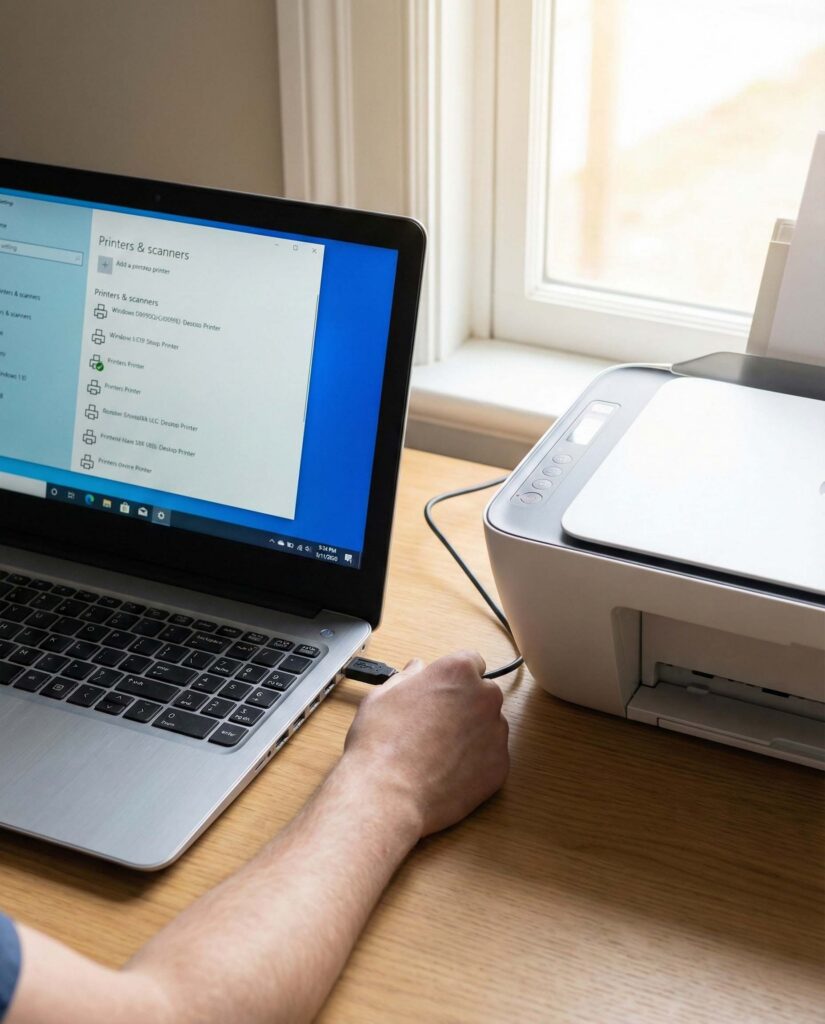
Ogni stampante è rappresentata da un’icona. Una spunta verde indica la Stampante Predefinita, ovvero quella che verrà selezionata automaticamente dai programmi se l’utente non ne sceglie un’altra. Funzionalità Smart: Windows 10 e 11 offrono l’opzione “Consenti a Windows di gestire la stampante predefinita”. Se attiva, il sistema imposterà come predefinita l’ultima stampante utilizzata nella posizione attuale (utile se si usa il laptop tra casa e ufficio). Per avere il controllo manuale, questa opzione va disattivata.
Installazione e Disinstallazione
Rimozione: Per disinstallare una stampante (magari rotta o venduta), basta cliccare con il tasto destro sulla sua icona in “Dispositivi e Stampanti” e scegliere “Rimuovi dispositivo”. Questo pulisce il sistema dai collegamenti, ma non sempre rimuove il driver completo (per quello serve un passaggio nelle proprietà del server di stampa, argomento avanzato).
Plug & Play: La maggior parte delle stampanti moderne (USB) si installa automaticamente appena collegata. Windows riconosce il dispositivo, scarica il driver e lo configura.
Installazione Manuale: Se la stampante non viene rilevata (spesso accade con stampanti di rete o Wi-Fi vecchie), si usa il pulsante “Aggiungi stampante” che avvia una procedura guidata (Wizard) per la ricerca dei driver.

6. Troubleshooting: La Coda di Stampa e la Pagina di Prova
Anche nei sistemi migliori, la stampa può bloccarsi. Capire come diagnosticare e risolvere i problemi è una competenza chiave.
La Pagina di Prova (Test Page)
Se la stampante sembra connessa ma non stampa i nostri file, il problema potrebbe essere nel programma (es. WordPad) o nella stampante stessa. Per isolare il problema, si usa la Pagina di Prova.
- Percorso: Tasto destro sull’icona della stampante > Proprietà Stampante > Scheda Generale > Stampa pagina di prova. Se questa pagina esce correttamente, l’hardware e i driver funzionano: il problema è nel documento che stiamo cercando di stampare.
La Coda di Stampa (Print Spooler)
Quando clicchiamo “Stampa”, il documento non va direttamente alla stampante (che ha poca memoria), ma viene inviato a un’area di sosta sul disco rigido chiamata Spooler o Coda di Stampa. L’icona della stampante appare nell’area di notifica (in basso a destra) durante questo processo. Cliccandoci sopra, apriamo la finestra della Coda. Qui vediamo l’elenco dei documenti in attesa. È uno strumento di gestione potente:
- Sospendi: Mette in pausa la stampa (utile se finisce la carta e vogliamo rimetterla senza perdere il lavoro).
- Annulla: Cancella il documento dalla memoria. Fondamentale se abbiamo inviato per errore un file di 100 pagine e vogliamo fermare la stampante prima che sprechi tutto l’inchiostro.


Conclusione
In questa lezione abbiamo trasformato la semplice azione di “scrivere e stampare” in un processo consapevole. Abbiamo imparato a scegliere lo strumento giusto (Blocco Note per la pulizia, WordPad per la forma), a garantire la longevità dei nostri file scegliendo formati aperti come ODT, e a gestire le periferiche di stampa non come utenti passivi, ma come amministratori del sistema.
Queste competenze sono la base dell’operatività d’ufficio e domestica. Nella prossima lezione, completeremo il quadro del sistema operativo parlando della gestione avanzata dei file e delle cartelle.
Glossario della Lezione
- ASCII/Unicode: Standard di codifica dei caratteri utilizzati nel Blocco Note.
- Driver: Software che insegna al sistema operativo come comunicare con un hardware specifico (es. la stampante).
- Spooler: Servizio di sistema che gestisce l’invio temporizzato dei documenti alla stampante.
- WYSIWYG: Acronimo di What You See Is What You Get (Ciò che vedi è ciò che ottieni), riferito alla corrispondenza tra schermo e stampa.
Esercitazione Pratica
- Apri il Blocco Note, scrivi una lista della spesa e salvala sul Desktop.
- Apri quel file con WordPad, applica colori e grassetti, e salvalo come file .RTF.
- Prova a copiare un testo da una pagina web e incollalo prima su Blocco Note (per vedere come perde la formattazione) e poi su WordPad.
- Accedi al pannello “Dispositivi e Stampanti” e stampa una Pagina di Prova sulla tua stampante predefinita.
Complimenti per aver concluso la settima lezione! Sei pronto a passare al prossimo modulo?
INFOGRAFICA:

